Rechnung schreiben mit ZahlPro – Anleitung

Kurzanleitung

Das ist eine kurze Anleitung fĂŒr die Bedienung der Dialoge in Zahlpro.
Firmendaten

Ersteinrichtung
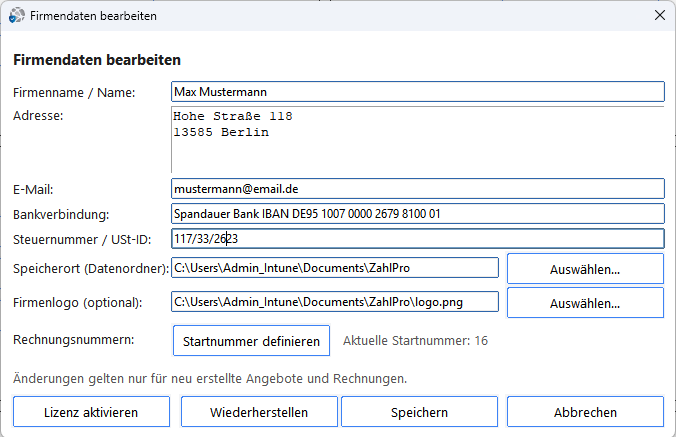
Dialog Firmendaten

Zweck

Hier werden die Firmendaten fĂŒr Zahlpro hinterlegt.

Wichtige Aktionen

  • Firmennamen eintragen
  • Adresse ergĂ€nzen
  • Bankdaten eintragen
  • Speicherpfad anlegen
  • Logo ablegen
  • Rechnungsnummer fĂŒr den Start von Zahlpro festlegen
  • gekaufte Lizenz aktivieren

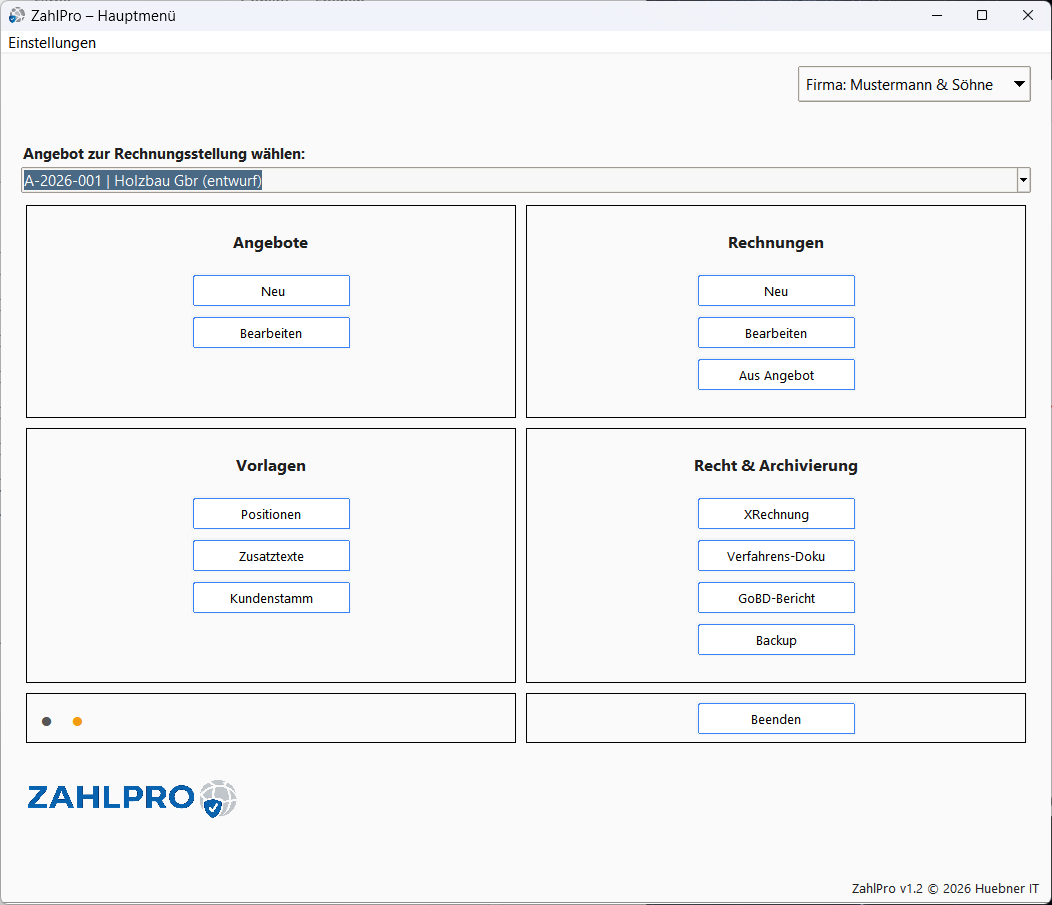
HauptmenĂŒ

Zentrale Verwaltung
Dialog Firmendaten

Zweck

Das HauptmenĂŒ dient als zentrale Steuerung der Anwendung. Von hier aus greifen Sie auf alle Funktionen wie Angebote, Rechnungen, Kundenverwaltung und Einstellungen zu.
Wichtige Aktionen

  • Angebote und Rechnungen öffnen oder neu erstellen
  • Kunden verwalten
  • Zusatzfunktionen wie XRechnung, Export und Berichte aufrufen
  • Backup und Wiederherstellung starten
  • Übersicht ĂŒber Umsatz und offene VorgĂ€nge einsehen

Kunden verwalten

Grunddaten
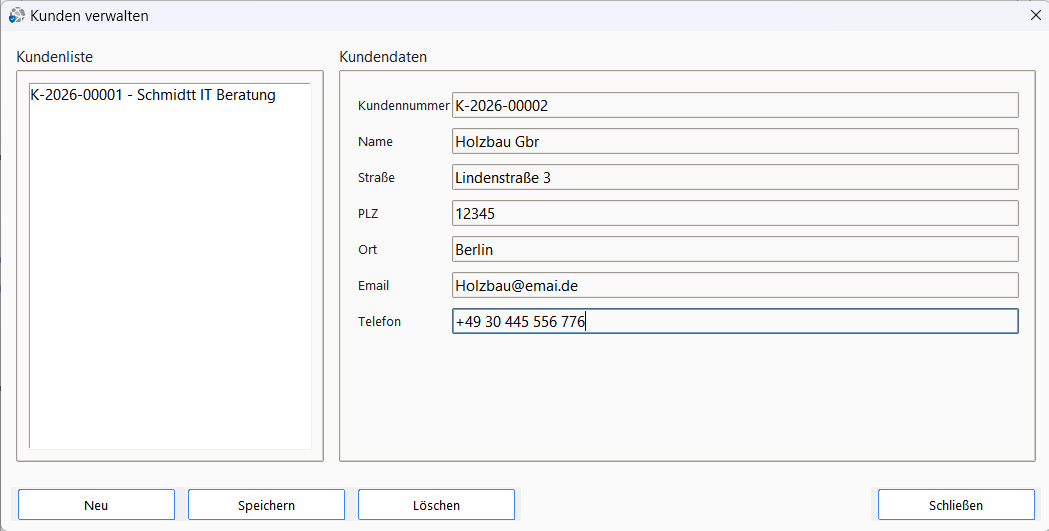
Dialog Kunden verwalten

Zweck

Erfassung und Bearbeitung vorhandener Kundendaten.
Wichtige Aktionen

  • Neuen Kunden anlegen
  • Bestehende Kunden bearbeiten
  • Kundendaten speichern

Positionen verwalten

Textvorlagen
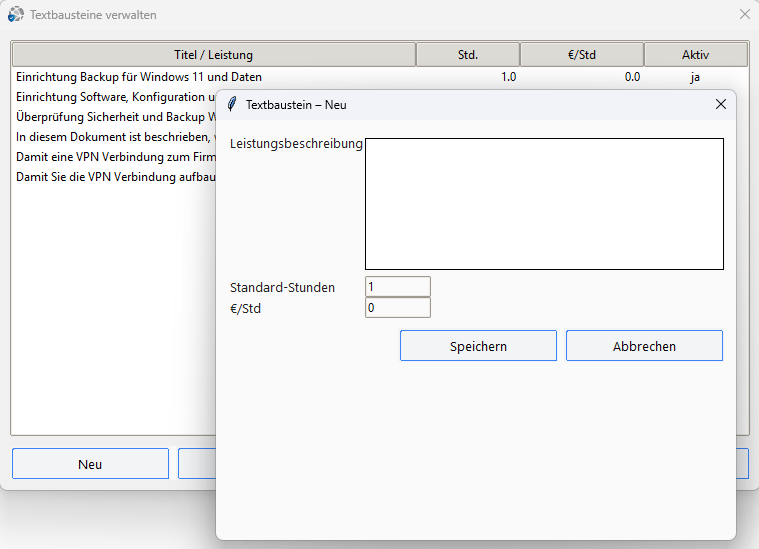
Dialog Positionen und Leistungen

Zweck

Hier werden die einzelnen Leistungspositionen verwaltet, die in Angeboten und Rechnungen verwendet werden. Vorlagen erleichtern die schnelle Erstellung wiederkehrender Leistungen.
Wichtige Aktionen

  • Neue Positionen anlegen
  • Bestehende Positionen bearbeiten
  • Texte und Preise definieren
  • Vorlagen fĂŒr wiederkehrende Leistungen nutzen
  • Positionen fĂŒr Angebote und Rechnungen ĂŒbernehmen

Text unter Gesamtsumme

Ersteinrichtung
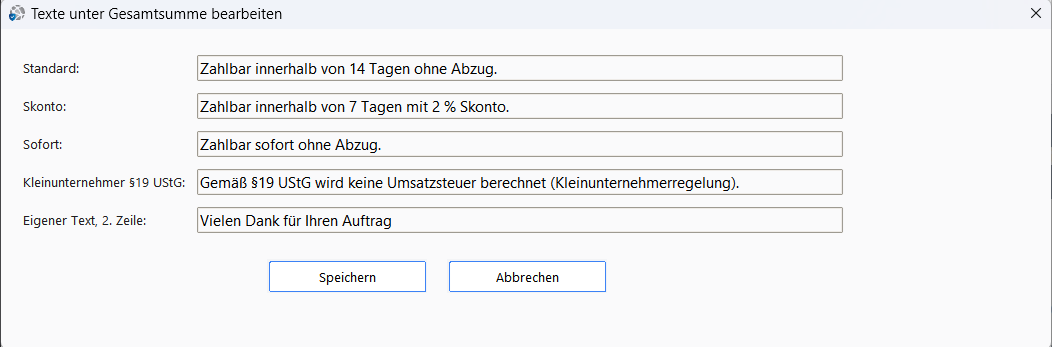
Zahlpro Text unter Gesamtsumme verwalten

Zweck

Hier werden die Texte unter Gesamtsumme hinterlegt.
Wichtige Aktionen

  • Zahlungsziel
  • ErgĂ€nzungstext 2. Zeile

Rechnung aus Angebot

Workflow
Funktion Rechnung aus Angebot

Zweck

Übernahme eines bestĂ€tigten Angebots in eine neue Rechnung.

Wichtige Aktionen

  • Angebot auswĂ€hlen
  • Rechnung als Entwurf erzeugen
  • Rechnungsdaten prĂŒfen

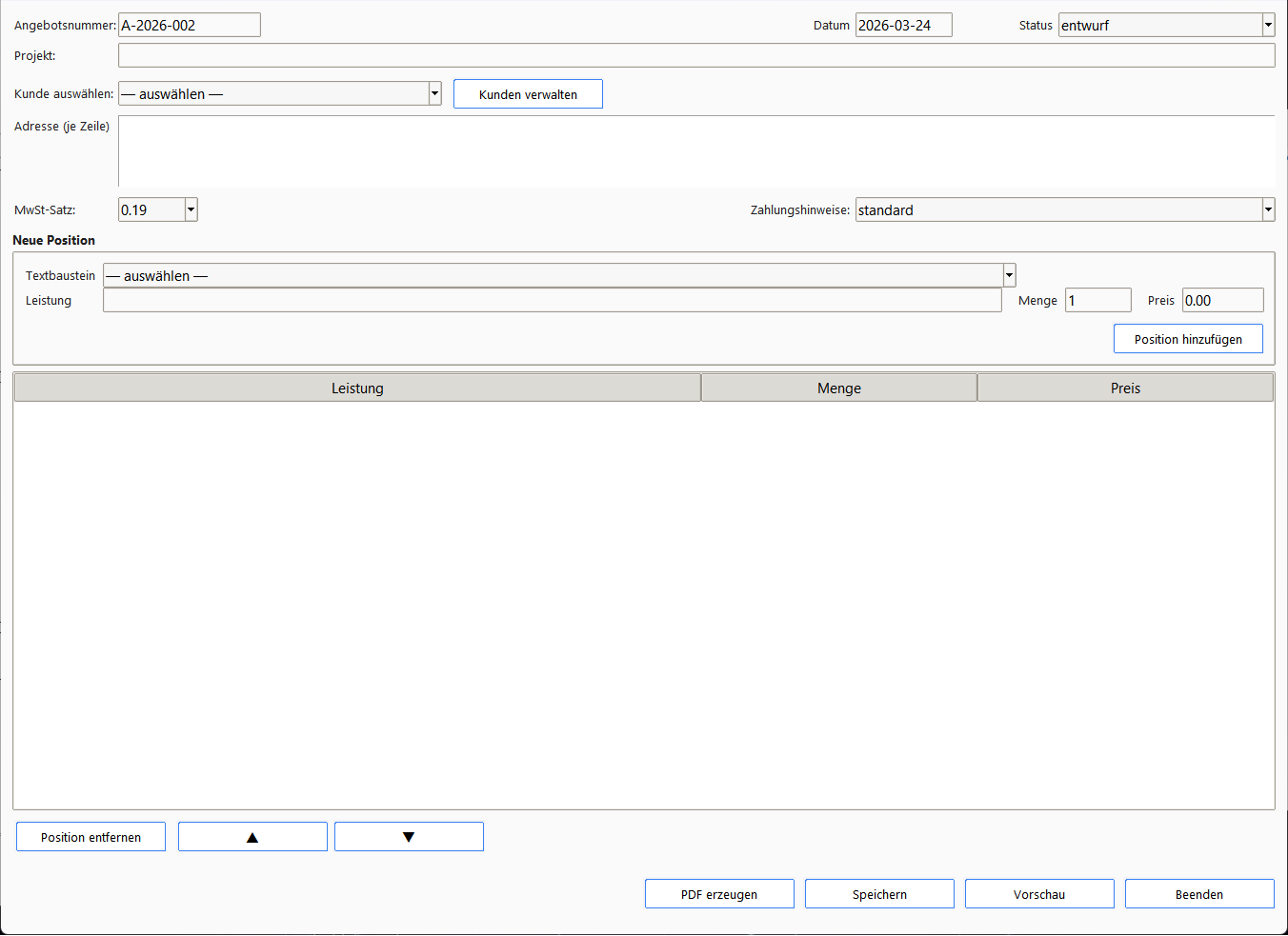
Angebot neu / bearbeiten

Angebote
Angebotsdialog

Zweck

rstellung und Bearbeitung von Angeboten mit allen relevanten Angaben wie Kunde, Positionen, Preise, Projekt- bzw. Referenzinformationen sowie steuerlichen Einstellungen.
Wichtige Aktionen

  • Kunde auswĂ€hlen oder neu anlegen
  • Positionen eingeben
  • Angebotsnummer und Datum fortlaufend
  • Projekt / Referenz hinterlegen
  • Positionen hinzufĂŒgen, bearbeiten oder löschen
  • Umsatzsteuer oder Kleinunternehmerregelung auswĂ€hlen
  • Hinweistext unter dem Gesamtbetrag auswĂ€hlen
  • Angebot prĂŒfen (Inhalte und Summen kontrollieren, Vorschau)
  • Status setzen (ENTWURF / ANGENOMMEN)
  • Angebot speichern
  • PDF erstellen (optional)

Rechnung neu / bearbeiten

Rechnungen
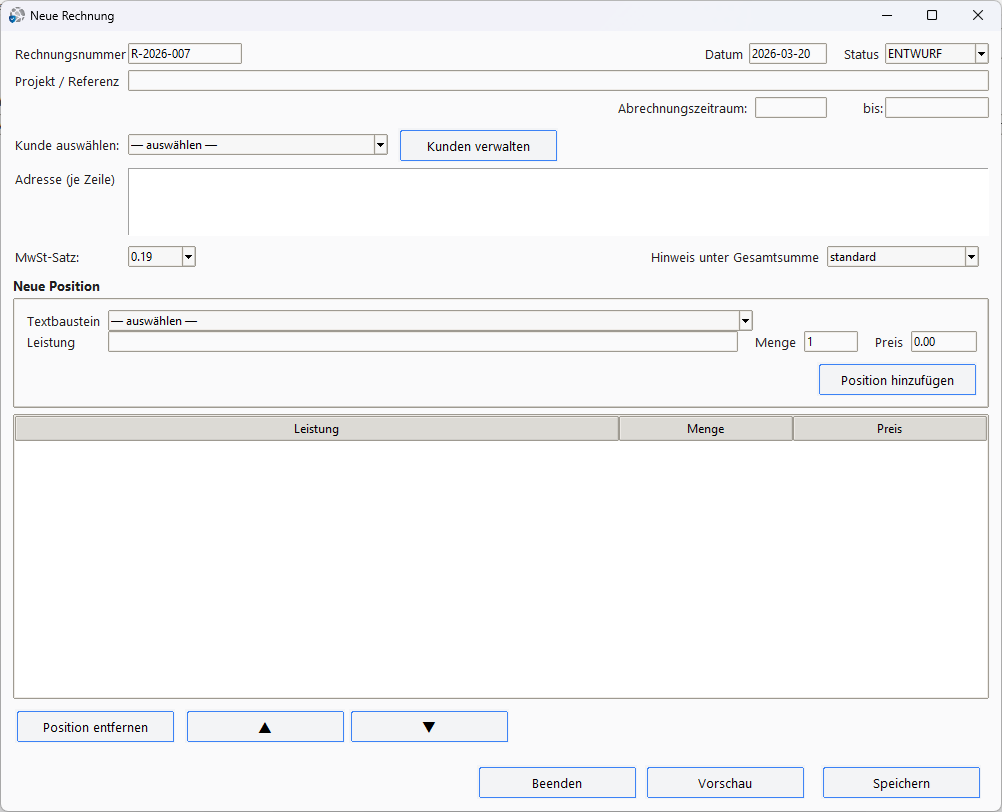
Rechnungsdialog

Zweck

Erstellung und Bearbeitung von Angeboten mit allen relevanten Angaben wie Kunde, Positionen, Preise, Projekt- bzw. Referenzinformationen sowie steuerlichen Einstellungen
Wichtige Aktionen

  • Kunde auswĂ€hlen oder neu anlegen
  • Angebotsnummer und Datum fortlaufend
  • Projekt / Referenz hinterlegen
  • optional: Abrechnungszeitraum definieren
  • Positionen hinzufĂŒgen, bearbeiten oder löschen
  • Mengen und Preise festlegen
  • Umsatzsteuer oder Kleinunternehmerregelung auswĂ€hlen
  • Hinweistext unter dem Gesamtbetrag auswĂ€hlen
  • Angebot prĂŒfen (Inhalte und Summen kontrollieren, Vorschau)
  • Status setzen (ENTWURF / ANGENOMMEN)
  • Rechnung speichern, als Entwurf oder bei Angenommen, revisionssicher ablegen
  • PDF erstellen

XRechnung

E-Rechnung
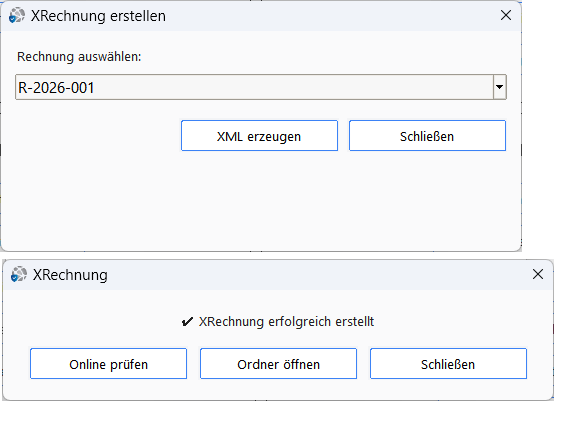
Dialog XRechnung

Zweck

Erzeugung einer XRechnung im XML-Format auf Basis einer vorhandenen Rechnung.
Wichtige Aktionen

  • Rechnung auswĂ€hlen
  • XML erzeugen
  • Optional validieren

Verfahrensdokumentation

GoBD
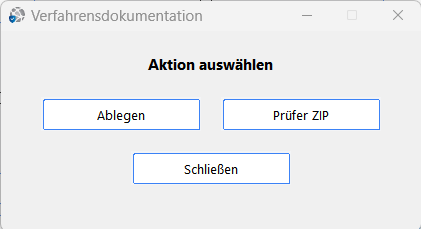
Dialog Verfahrensdokumentation

Zweck

Erstellung der Verfahrensdokumentation fĂŒr den Umgang mit Daten und AblĂ€ufen.

Wichtige Aktionen

  • Dokumentation öffnen
  • Dokument erzeugen
  • Ausgabe speichern

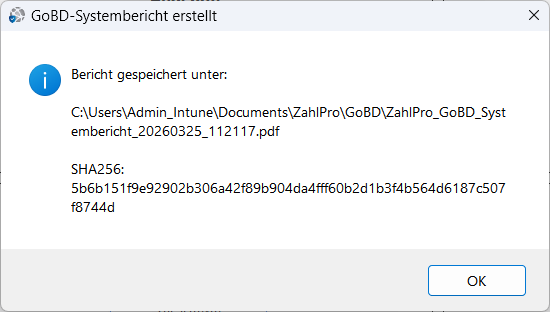
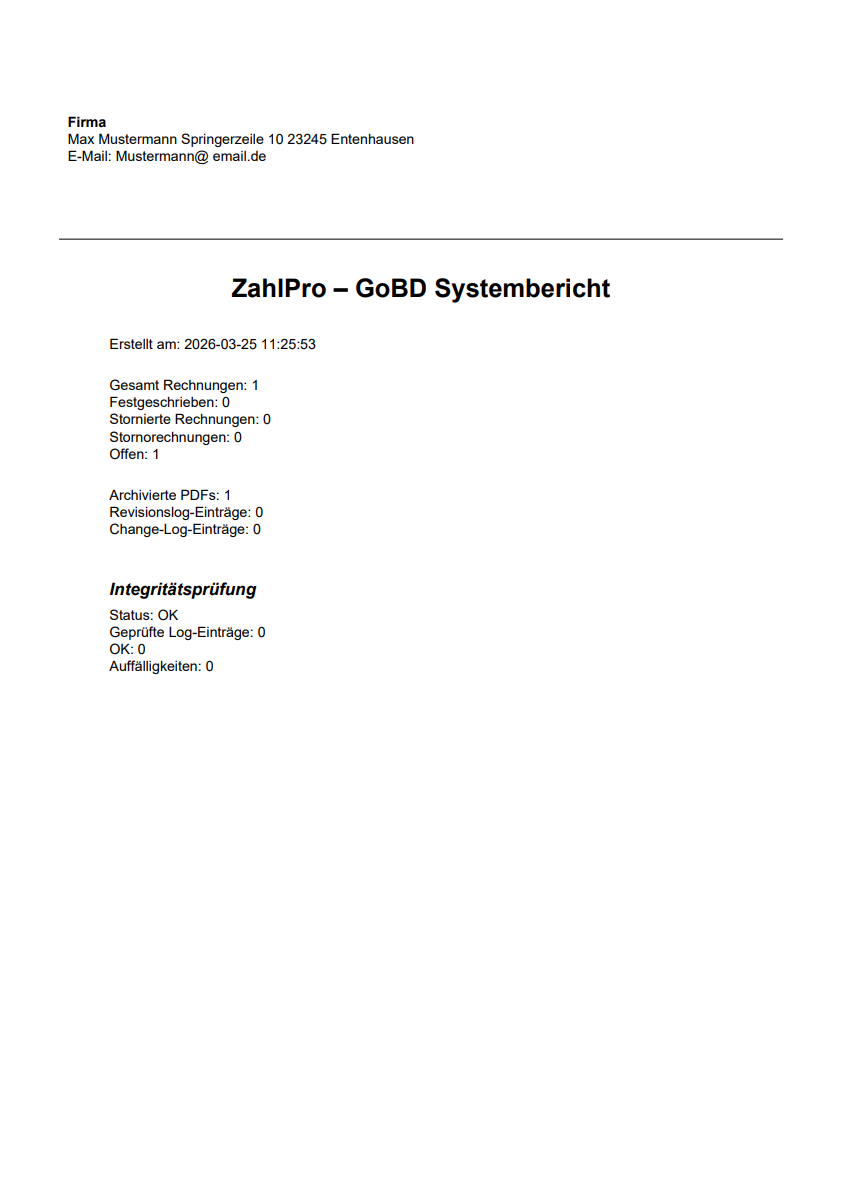
GoBD-Systembericht

GoBD
Dialog GoBD-Systembericht

Zweck

Erstellung eines Systemberichts zur Beschreibung von Aufbau und Datenstruktur.
Wichtige Aktionen

DATEV-freundlicher Export

Export
Dialog DATEV-Export

Zweck

Export von Rechnungsdaten zur Weitergabe an Steuerberater oder Buchhaltung.
Wichtige Aktionen

  • Zeitraum auswĂ€hlen
  • Export starten
  • Datei speichern

Backup

Sicherung der vorhandenen Daten
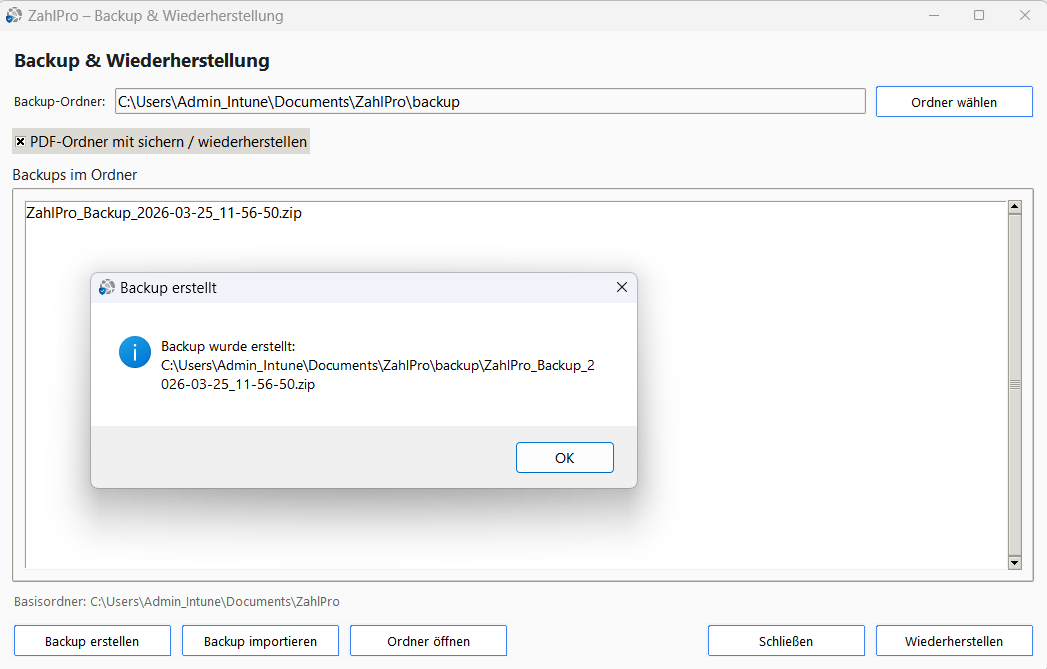
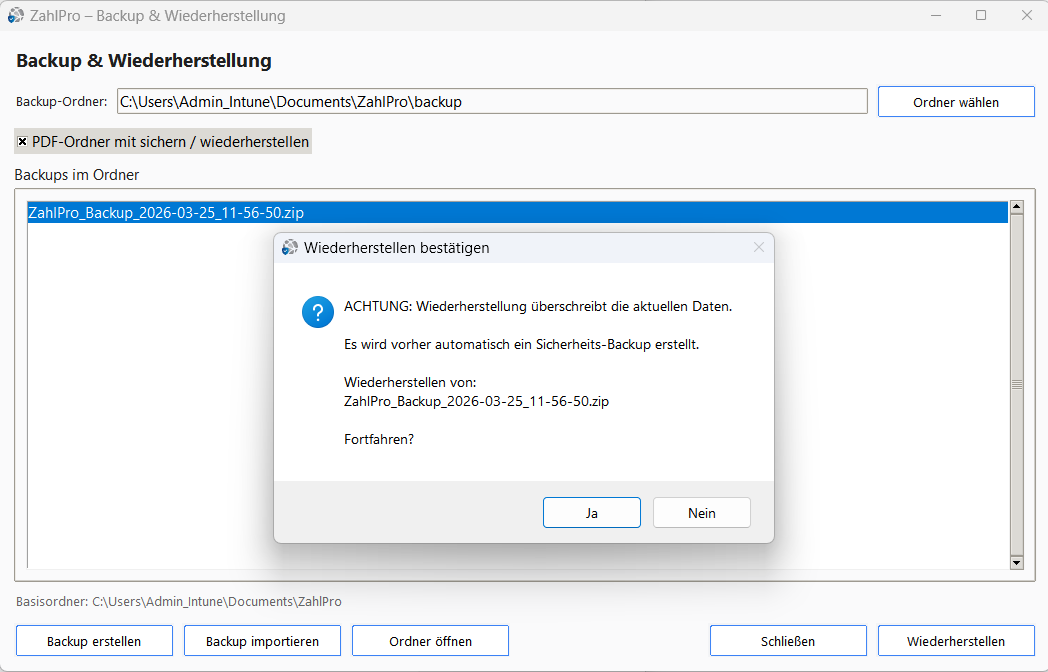
Dialog Backup

Zweck

Erstellung einer Sicherung als ZIP-Datei des gesamten Datenbestands.
Wichtige Aktionen

  • Speicherort wĂ€hlen
  • Backup starten
  • ZIP-Datei ablegen

Wiederherstellung

Wiederherstellen der Daten
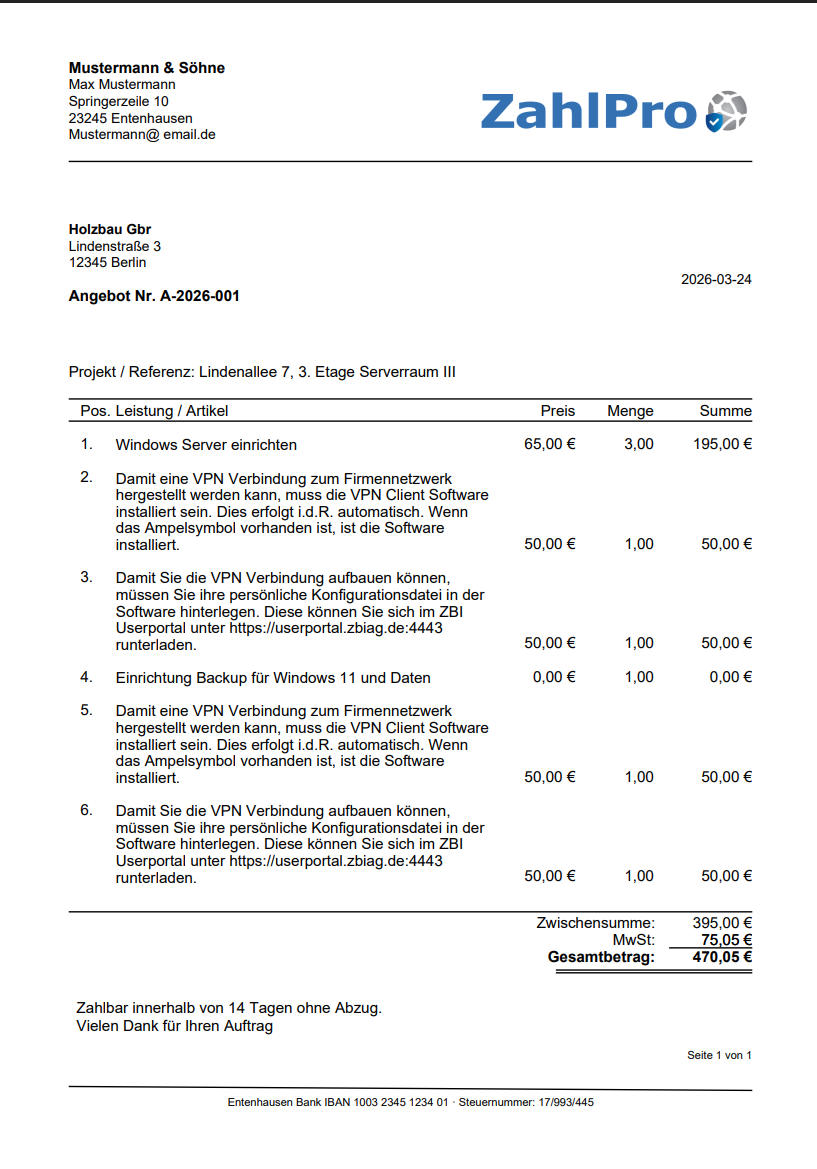
Dialog Wiederherstellung

Zweck

Einspielen eines zuvor erstellten Backups in das System.
Wichtige Aktionen

  • ZIP-Datei auswĂ€hlen
  • Wiederherstellung starten
  • Daten ĂŒbernehmen

Angebot PDF

Übersicht
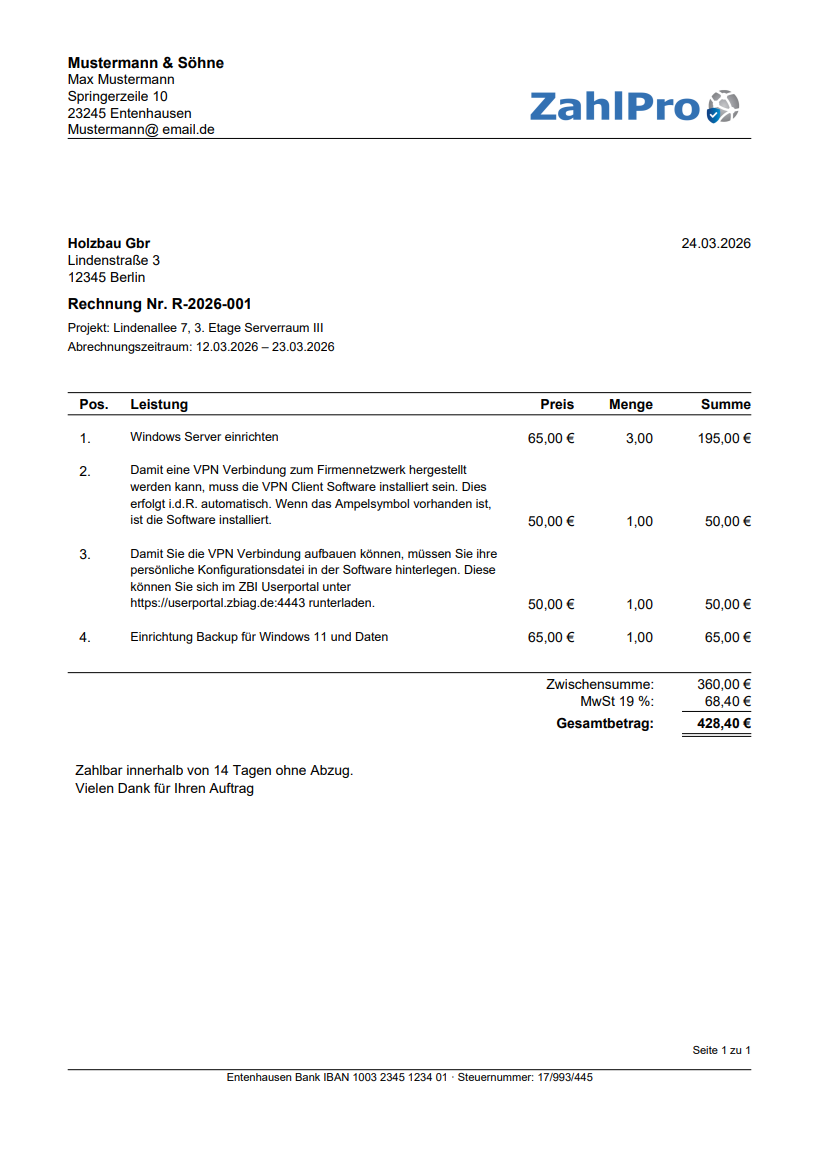
BereichAngebotsausgabe in PDF

Zweck

Anzeige wichtiger Kennzahlen wie Umsatz und offene Rechnungen.
Wichtige Aktionen

  • Umsatz anzeigen
  • Offene Rechnungen prĂŒfen
  • Direkt in Rechnungen wechseln

Rechnungsausgabe in PDF

Rechnung
REchnungsausgabe in PDF

Zweck

Hier werden die Firmendaten fĂŒr Zahlpro hinterlegt.

Wichtige Aktionen

  • Firmennamen eintragen
  • Adresse ergĂ€nzen
  • Bankdaten eintragen
  • Speicherpfad anlegen
  • Logo ablegen

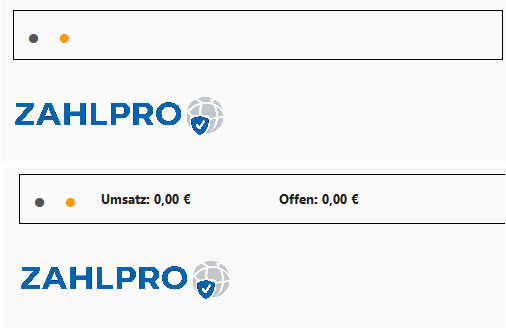
Mini Dashboard

Umsatzanzeige
REchnungsausgabe in PDF

Zweck

Hier werden die Firmendaten fĂŒr Zahlpro hinterlegt.

Wichtige Aktionen

  • Anzeigen und ausbelden von Umsatz
  • Bei Umsatz Button GrĂŒn ohne Umsatz Grau
  • Anzeigen von offenen Rechnungen
  • Keine offenen Rechnungen dann Grau ansonsten bei offenen Rechnungen Orange

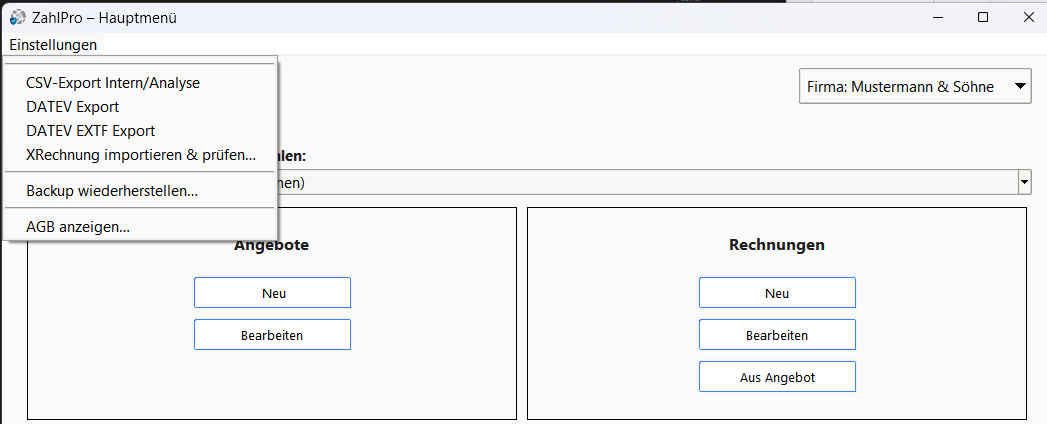
Einstellungen

Erweiterte Einstellungen
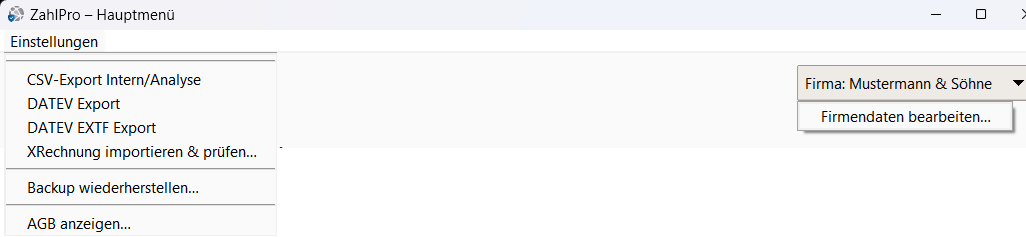
Einstellungen ZahlPro

Zweck

Hier werden die Firmendaten fĂŒr Zahlpro hinterlegt.

Wichtige Aktionen

  • Export im DATEV-kompatiblen Format
  • DATEV EXT Export
  • Weitergabe an Steuerberater möglich
  • Anzeigen von offenen Rechnungen
  • Strukturierte und nachvollziehbare Daten
  • ĂŒberprĂŒft XML Erechnungen auf formale Korrektheit.
  • Backup wiederherstellen
  • AGB anzeigen.
  • Firmendaten anpassen
Großansicht