Willkommen bei ZahlPro
Rechnungssoftware für Selbstständige und Kleinunternehmer – Dokumentation & Benutzerhandbuch
ZahlPro ist eine schlanke Rechnungssoftware ohne Cloud-Abhängigkeit. Alle Daten bleiben lokal auf Ihrem Computer. Dieses Handbuch erklärt alle Dialoge und Funktionen anhand von Screenshots.
Neu in Version 1.5.1
Alle Änderungen im Detail: Kapitel „Neu in 1.5.1“.
- 1
Ausfall markieren (Einsatzabrechnung) – eine oder mehrere Positionen als Ausfall kennzeichnen, auf der Rechnung erscheint „(Ausfall)“. → Einsatzabrechnung
- 2
E-Rechnung auch bei 0 % MwSt – für steuerbefreite Leistungen (§ 4 UStG) und Kleinunternehmer (§ 19 UStG). → E-Rechnung
- 3
Textblock Zeile 3 als Auswahl – drei feste Texte anlegen und per Dropdown wählen. → Rechnungen
- 4
Steuerhinweis direkt unter dem Gesamtbetrag und automatischer Hinweis zum Leistungsdatum. → Zusatztexte
- 5
Terminalserver: Lesemodus – weitere Benutzer können den gemeinsamen Datenbestand ansehen, während eine Person daran arbeitet. → Terminalserver (RDS)
Funktionsübersicht
Firmendaten
Logo, Adresse, Steuernummer und Speicherort einrichten
Angebote
Angebote erstellen, bearbeiten und in Rechnungen umwandeln
Rechnungen
Rechnungen erstellen, verwalten und als PDF exportieren
E-Rechnung
XRechnung und ZUGFeRD XML-Export für behördliche Anforderungen
Datenspeicherung
Alle Daten werden standardmäßig gespeichert unter: C:\Users\[Benutzer]\Documents\ZahlPro\
| Datei | Inhalt |
|---|---|
| config.json | Ihre Firmendaten und Einstellungen |
| textbausteine.json | Gespeicherte Leistungsbeschreibungen |
| angebote.json | Alle erstellten Angebote |
| rechnungen.json | Alle erstellten Rechnungen |
| pdf\ | Generierte PDF-Dateien |
Neu in Version 1.5.1
Neue Funktionen, Verbesserungen und Hinweise zum Update · Stand 02.10.2026
ZahlPro 1.5.1 bringt die Ausfall-Markierung für Termine in der Einsatzabrechnung, E-Rechnungen auch ohne Umsatzsteuer und einen Lesemodus für das gemeinsame Arbeiten im Netzwerk. Ihre Daten bleiben beim Update vollständig erhalten.
Neue Funktionen
| Funktion | Was Sie davon haben | Wo Sie es finden |
|---|---|---|
| Ausfall markieren | Nur mit Zusatzmodul Einsatzabrechnung: kurzfristig abgesagte Termine kennzeichnen, die trotzdem berechnet werden. Auf der Rechnung steht unter der Leistung „(Ausfall)“, auch in der E-Rechnung. Mehrere Positionen auf einmal: mit Strg- oder Umschalt-Klick auswählen. | Rechnung → Positionsliste → „Ausfall markieren“ (Einsatzabrechnung) |
| E-Rechnung bei 0 % MwSt | Steuerbefreite Leistungen (§ 4 UStG, z. B. Heilberufe, Pflege, Gebärdensprachdolmetschen) und Kleinunternehmer (§ 19 UStG) können jetzt ebenfalls als ZUGFeRD-/XRechnung ausgegeben werden. Ihr Hinweistext wird als Befreiungsgrund übernommen. | Rechnung → MwSt-Satz 0.00 → Grund wählen → Häkchen „E-Rechnung“ (E-Rechnung) |
| Auswahltexte im Textblock | Zeile 3 des Textblocks ist jetzt ein Auswahlfeld mit drei festen Texten. So bleibt die Formulierung auf allen Rechnungen einheitlich. | Textblock bearbeiten… → Button „…“ neben Zeile 3 (Rechnungen) |
| F1-Hilfe überall | F1 öffnet in jedem Fenster direkt das passende Kapitel dieses Handbuchs, auch in Unterfenstern wie Textblock oder Kundenstamm. | Taste F1 im jeweiligen Fenster |
Bessere Rechnungen
- 1
Steuerhinweis direkt unter dem Gesamtbetrag: Bei 0 % MwSt steht der Hinweis (z. B. „Gemäß § 19 UStG wird keine Umsatzsteuer berechnet.“) jetzt unmittelbar unter dem Betrag – vor Zahlungshinweis und Grußformel.
- 2
Leistungsdatum automatisch: Ist kein Abrechnungszeitraum eingetragen, druckt ZahlPro „Leistungsdatum entspricht dem Rechnungsdatum.“ auf die Rechnung (Pflichtangabe nach § 14 UStG). Der Satz entfällt, wenn Sie einen Abrechnungszeitraum angeben oder die Positionen bereits ein Datum enthalten.
- 3
Leerzeilen in den Texten unter der Gesamtsumme: Eine Zeile, die nur aus einem Punkt „.“ besteht, erscheint als unsichtbare Leerzeile – z. B. für Abstand vor „Mit freundlichen Grüßen“ (Zusatztexte).
Mehrere Arbeitsplätze und Terminalserver
ZahlPro lässt sich jetzt zentral für mehrere Benutzer betreiben, z. B. auf Windows-Terminalservern (RDS) mit einem Datenordner auf dem Server oder NAS.
| Lesemodus | Arbeitet bereits jemand mit dem gemeinsamen Datenbestand, starten alle weiteren Benutzer im Lesemodus. Sie können Rechnungen, Angebote und Kunden ansehen, aber nichts verändern. Ein orange hinterlegter Hinweis unten im Hauptfenster zeigt, wer gerade den Schreibzugriff hat. |
| Keine doppelten Nummern | Es kann immer nur eine Person gleichzeitig speichern und Rechnungsnummern vergeben – auch über mehrere Server hinweg. |
| Sicheres Speichern | Alle Daten werden so geschrieben, dass bei einem Netzwerkabbruch keine beschädigten Dateien entstehen. |
| Installation für alle | Das Setup schlägt beim Doppelklick „Für alle Benutzer installieren“ vor. Der zentrale Datenordner kann direkt im Setup eingetragen werden. |
| Lizenz pro Server | Der Administrator hinterlegt die Lizenz einmal; die Benutzer müssen keinen Schlüssel eingeben. |
| Logo im Datenordner | Das Firmenlogo liegt jetzt beim Datenbestand und ist damit für alle Benutzer verfügbar. |
Die Einrichtung ist im Kapitel Terminalserver (RDS) beschrieben. Auf einem Einzelplatz ändert sich für Sie nichts.
Verbesserungen und behobene Fehler
- ✓
Mahnwesen: Die Zahlungsfrist wählen Sie jetzt bequem per Kalender; auf der Mahnung erscheint die Zeile „Zahlbar bis“.
- ✓
Backup: Liegt der Datenordner im Netzwerk, brach das Backup mit „Permission denied“ ab. Das ist behoben.
- ✓
Auswahlfelder: Ein gewählter Text im Auswahlfeld „Zeile 3“ ist jetzt sofort lesbar und verschwindet nicht mehr.
- ✓
Robustere Nummernvergabe: Kann die Konfiguration kurzzeitig nicht gelesen werden (z. B. bei einem Netzwerkaussetzer), vergibt ZahlPro keine Nummer und überschreibt keine Einstellungen, sondern meldet den Fehler.
- ✓
Angebote in Rechnungen umwandeln: Rechnungen aus Angeboten nutzen denselben Nummernkreis wie alle anderen Rechnungen.
Update installieren
Ihre Rechnungen, Angebote, Kunden und Einstellungen bleiben erhalten – das Update ersetzt nur das Programm.
- 1
Vorher ein Backup erstellen: Hauptfenster → Backup → „Backup erstellen“.
- 2
ZahlPro über Beenden schließen.
- 3
ZahlPro_Setup_1.5.1.exeper Doppelklick starten. Das Setup übernimmt automatisch die Installationsart Ihrer bisherigen Version (nur für Sie oder für alle Benutzer). - 4
ZahlPro starten und unten rechts die Version prüfen:
ZahlPro v1.5.1.
Fragen zum Update beantwortet der Support unter support@zahlpro.de oder direkt aus ZahlPro über Hilfe → Support kontaktieren.
Erste Schritte
ZahlPro starten und einrichten
Installation
ZahlPro wird über einen klassischen Windows-Installer eingerichtet. Der Setup-Assistent führt Sie in wenigen Schritten durch die Installation.
- 1
Laden Sie
ZahlPro_Setup.exeherunter und starten Sie die Datei per Doppelklick. - 2
Ziel-Ordner wählen: Der Installer schlägt einen Ordner im Benutzerprofil vor (
...\AppData\Local\Programs\ZahlPro). In der Regel können Sie den vorgeschlagenen Pfad einfach übernehmen.Setup – Ziel-Ordner wählen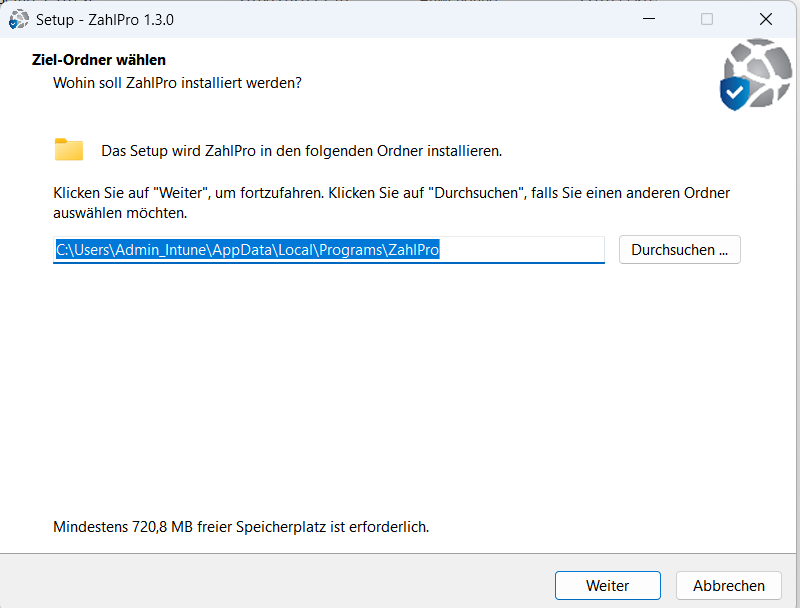 Abb. 1 – Ziel-Ordner für die Installation auswählen
 - 3
Startmenü-Ordner wählen: Legt fest, unter welchem Namen ZahlPro im Windows-Startmenü erscheint. Der Standardname
ZahlProkann übernommen werden.Setup – Startmenü-Ordner wählen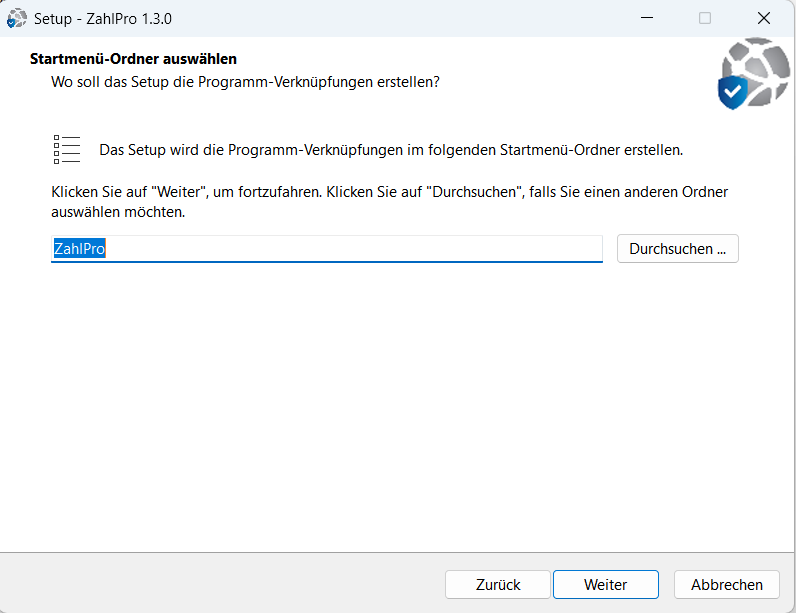 Abb. 2 – Startmenü-Ordner festlegen
 - 4
Zusätzliche Aufgaben: Hier können Sie eine Desktop- und/oder Startmenü-Verknüpfung erstellen lassen. Beide Optionen sind standardmäßig aktiviert.
Setup – Zusätzliche Aufgaben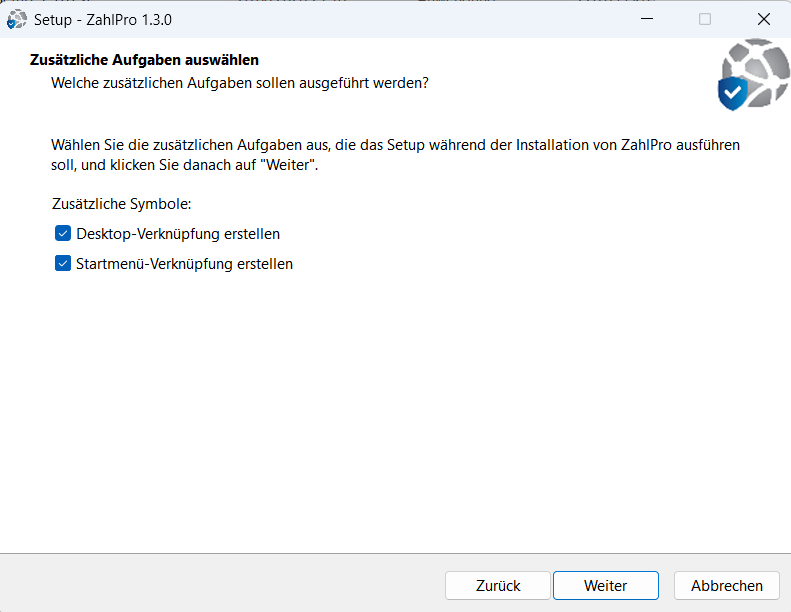 Abb. 3 – Desktop- und Startmenü-Verknüpfung auswählen
 - 5
Bereit zur Installation: Der Installer zeigt eine Zusammenfassung aller gewählten Einstellungen. Mit Installieren startet die eigentliche Installation.
Setup – Bereit zur Installation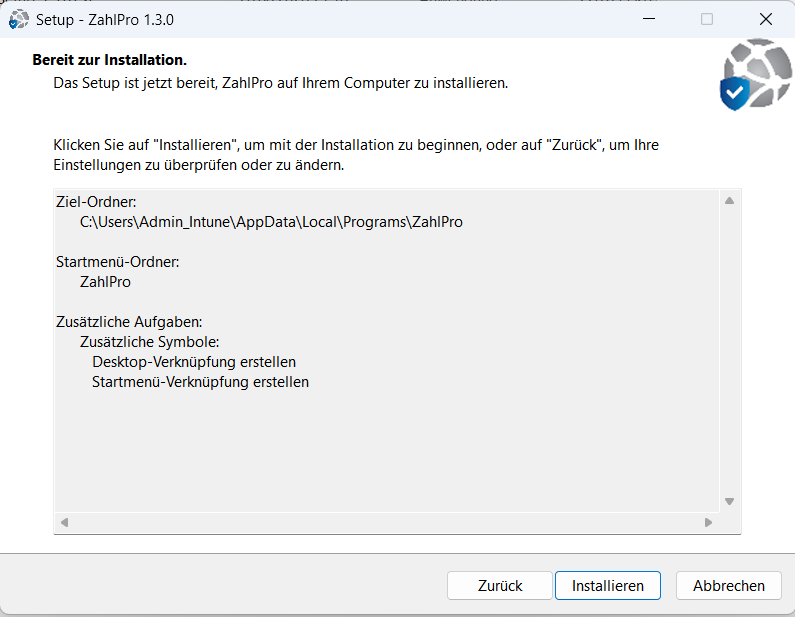 Abb. 4 – Übersicht vor dem Installieren
 - 6
Die Dateien werden entpackt und installiert. Dies dauert je nach Computer einen kurzen Moment.
Setup – Installation läuft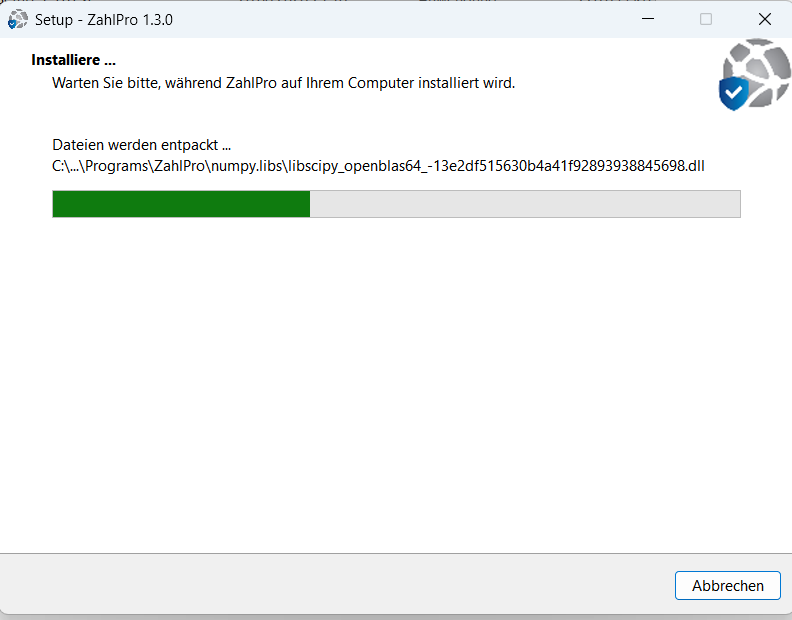 Abb. 5 – Fortschritt der Installation
 - 7
Nach Abschluss können Sie ZahlPro direkt über „ZahlPro jetzt starten" öffnen oder das Fenster über Fertigstellen schließen und die Anwendung später über die Desktop- bzw. Startmenü-Verknüpfung starten.
Setup – Fertigstellen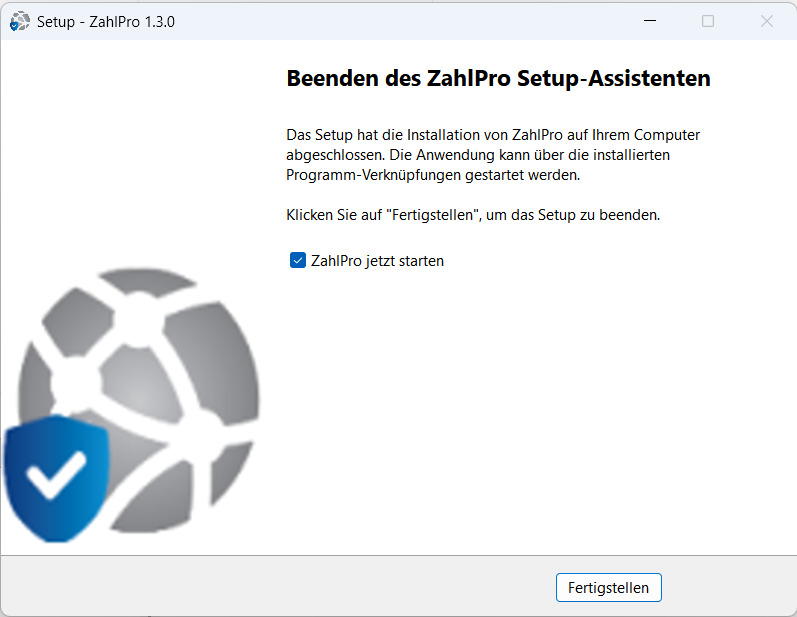 Abb. 6 – Installation abgeschlossen
 - 8
Geben Sie beim ersten Start Ihre Firmendaten ein (→ Menüpunkt Firmendaten).
Terminalserver (RDS) einrichten
Zentrale Installation für mehrere Benutzer mit Datenordner auf dem Fileserver
ZahlPro wird einmal zentral auf jedem Terminalserver installiert. Die Daten liegen auf dem Fileserver, die Lizenz wird einmal pro Server hinterlegt. Die Benutzer starten ZahlPro wie jedes andere Programm über die Desktop-Verknüpfung oder das Startmenü.
Dokumente\ZahlPro. Die Terminalserver-Einrichtung ist nur für
Umgebungen mit mehreren Benutzern gedacht.Überblick
Die Beispielumgebung besteht aus zwei Terminalservern (RDS1, RDS2) und einem Fileserver für die Daten. Online ist nur die Lizenzprüfung.
| Komponente | Was dort liegt |
|---|---|
| RDS1, RDS2 | Programm unter C:\Program Files\ZahlPro, Lizenz unter
C:\ProgramData\ZahlPro\lizenz.lic
|
| Fileserver | Datenordner, z. B. \\fileserver\ZahlPro\<Benutzer> mit Rechnungen,
Angeboten, Kunden, PDFs und GoBD-Archiv |
| Registry | HKLM\Software\ZahlPro\DataPath (pro Server) oder
HKCU\Software\ZahlPro\DataPath (pro Benutzer, per GPO)
|
| Internet | Nur HTTPS (Port 443) zu lizenz.zahlpro.de |
Meldet sich ein Benutzer mal auf RDS1 und mal auf RDS2 an, findet er dieselben Daten vor, weil sie auf dem Fileserver liegen.
Voraussetzungen
- Windows Server 2016 oder neuer mit Remotedesktop-Sitzungshost auf jedem Terminalserver
- Administratorrechte auf allen Terminalservern
- Ausgehend HTTPS (Port 443) zu
lizenz.zahlpro.de - RDS-Richtlinie „Benutzer auf eine einzelne Sitzung beschränken" aktiv
- Eine Freigabe auf dem Fileserver, z. B.
\\fileserver\ZahlPro
Berechtigungen für getrennte Ordner pro Benutzer
ZahlPro legt den Ordner des Benutzers beim ersten Start selbst an.
| Wer | Recht | Gilt für |
|---|---|---|
| ZahlPro-Benutzer (AD-Gruppe) | Ordner auflisten, Ordner erstellen | Nur diesen Ordner |
| ERSTELLER-BESITZER | Vollzugriff | Nur Unterordner und Dateien |
| Administratoren | Vollzugriff | Dieser Ordner, Unterordner und Dateien |
Berechtigungen für einen gemeinsamen Datenbestand: Die AD-Gruppe erhält „Ändern" auf den gemeinsamen Ordner.
Installation auf den Terminalservern
Die Schritte sind auf jedem Terminalserver gleich.
- 1
Neue Anmeldungen sperren:
change logon /drain - 2
Als Administrator in den Installationsmodus wechseln:
change user /install - 3
Setup per Doppelklick starten. „Für alle Benutzer installieren" ist bereits vorausgewählt – nach der Windows-Bestätigung (UAC) den Datenordner im Assistenten eintragen.
Alternativ unbeaufsichtigt, mit Datenordner pro Benutzer:
ZahlPro_Setup.exe /VERYSILENT /DATAPATH="\\fileserver\ZahlPro\%USERNAME%" - 4
Zurück in den Ausführungsmodus:
change user /execute - 5
Anmeldungen wieder freigeben:
change logon /enable
Das Setup legt ZahlPro unter C:\Program Files\ZahlPro ab und erstellt Verknüpfungen für alle
Benutzer. Der Datenordner wird in HKLM\Software\ZahlPro\DataPath gespeichert.

| Setup-Aufruf | Ergebnis |
|---|---|
ZahlPro_Setup.exe (Doppelklick) |
Auswahldialog: Für alle Benutzer (vorausgewählt, Program Files) oder Nur für mich (ohne Administratorrechte). Ein Update übernimmt automatisch die Art der vorhandenen Installation. |
ZahlPro_Setup.exe /VERYSILENT |
Zentrale Installation für alle Benutzer unter C:\Program Files\ZahlPro, ohne
Rückfragen |
ZahlPro_Setup.exe /CURRENTUSER /VERYSILENT |
Installation nur für den angemeldeten Benutzer, ohne Rückfragen (Einzelplatz) |
… /DATAPATH="\\server\Pfad" |
Zusätzlich wird der zentrale Datenordner in der Registry hinterlegt |
Datenordner festlegen
ZahlPro liest den Datenordner in dieser Reihenfolge: zuerst HKCU (pro Benutzer), dann
HKLM (pro Server), sonst Dokumente\ZahlPro. Umgebungsvariablen wie
%USERNAME% werden aufgelöst.
| Variante | DataPath | Ergebnis |
|---|---|---|
| Getrennt pro Benutzer | \\fileserver\ZahlPro\%USERNAME% (HKLM, per Setup) |
Jeder Benutzer hat eigene Kunden, Rechnungen und Firmendaten. Gleichzeitiges Arbeiten ist möglich. |
| Gemeinsam pro Gruppe | z. B. \\fileserver\ZahlPro\Pflege (HKCU, per GPO nach AD-Gruppe) |
Ein Datenbestand und ein Nummernkreis pro Gruppe. Es arbeitet immer eine Person zur Zeit. |
Gemeinsamer Bestand per GPO: Benutzerkonfiguration → Einstellungen →
Windows-Einstellungen → Registrierung. Schlüssel HKCU\Software\ZahlPro, Wert
DataPath, Typ REG_EXPAND_SZ. Über die Zielgruppenadressierung ordnen Sie jeder
AD-Gruppe ihren Ordner zu.
MUE-2026-001. So
bleiben alle Rechnungsnummern der Organisation eindeutig.Schutz vor gleichzeitigem Zugriff & Lesemodus
Liegt der Datenordner auf dem Fileserver, einem NAS oder einem verbundenen Netzlaufwerk, erhält die erste Person, die ZahlPro startet, den Schreibzugriff – auch über mehrere Terminalserver hinweg. Jede weitere Person, die denselben Datenbestand öffnet, startet automatisch im Lesemodus. Das gilt ebenso für Einzelplatz-Installationen, deren Datenordner auf einem Netzlaufwerk liegt.

Im Lesemodus steht im Fenstertitel „– Lesemodus", und unten links erscheint orange hinterlegt „🔒 LESEMODUS – Schreibzugriff: <Benutzer> auf <Rechner> seit <Uhrzeit>".
| Im Lesemodus | Funktionen |
|---|---|
| Möglich | Angebote, Rechnungen und Kunden ansehen und durchsuchen, PDF-Vorschau, Dashboard und Rechnungsübersicht |
| Gesperrt | Alles, was Daten verändert: Speichern, Vergabe neuer Rechnungsnummern, Einstellungen (Firmendaten, SMTP, Signatur, Zusatztexte, Auswahltexte), DATEV-Export und Wiederherstellung. Ein Klick darauf zeigt den Hinweis „Im Lesemodus nicht möglich" – es wird nichts verändert. |
Alle Daten werden atomar gespeichert: ZahlPro schreibt zuerst eine temporäre Datei und ersetzt die bisherige erst, wenn der Schreibvorgang vollständig ist. Ein Netzwerkabbruch während des Speicherns hinterlässt dadurch keine halb geschriebenen Dateien.
Terminalserver-Lizenz
Der Terminalserver-Betrieb ist eine eigene Zusatzlizenz und unabhängig davon, welche Edition Sie einsetzen (Standard, Pflege oder Pflege mit Einsatzabrechnung).
| Bestandteil | Umfang |
|---|---|
| Serverlizenz | Installation auf bis zu 5 Terminalservern. |
| Benutzer-Staffeln | Benutzerlizenzen in den Staffeln 5, 10, 15 oder 20 Benutzer. |
| Mehr Benutzer als lizenziert | ZahlPro sperrt nicht, sondern zeigt nur einen Hinweis. Bitte erweitern Sie in diesem Fall die Benutzer-Staffel. |
Lizenz einrichten
Die Lizenz wird einmal pro Terminalserver aktiviert. Die Benutzer müssen keinen Lizenzschlüssel eingeben.
- 1
Auf dem ersten Terminalserver als Administrator anmelden und ZahlPro starten.
- 2
Die Ersteinrichtung durchlaufen und den Lizenzschlüssel einspielen (→ Kapitel Lizenz aktivieren).
- 3
Die Datei
lizenz.licaus dem Datenordner des Administrators kopieren, z. B.\\fileserver\ZahlPro\Administrator\lizenz.lic. - 4
Sie ablegen unter
C:\ProgramData\ZahlPro\lizenz.lic. Den OrdnerZahlProbei Bedarf anlegen. Benutzer benötigen nur Leserechte (Standard). - 5
Schritte 1 bis 4 auf jedem weiteren Terminalserver wiederholen.
Beim ersten Start eines Benutzers übernimmt ZahlPro die Serverlizenz automatisch in dessen Datenordner. Ist der Lizenzserver nicht erreichbar, läuft ZahlPro bis zu 14 Tage ohne Einschränkung weiter.
Für Benutzer: erster Start und tägliche Arbeit
Erster Start
- 1
Am Terminalserver anmelden und ZahlPro über die Desktop-Verknüpfung oder das Startmenü öffnen.
- 2
Die Lizenz- und Nutzungsbedingungen bestätigen.
- 3
Bei einem eigenen Datenbestand die Firmendaten eintragen (Firma, Adresse, E-Mail, Bankverbindung, Steuernummer) und das eigene Rechnungsnummern-Präfix festlegen. Bei einem gemeinsamen Bestand hat das bereits jemand erledigt.
Tägliche Arbeit
- ZahlPro immer über Beenden schließen, nicht einfach die Sitzung trennen. Beim Beenden fragt ZahlPro, ob ein Backup erstellt werden soll.
- Bei einem gemeinsamen Datenbestand kann immer nur eine Person gleichzeitig Änderungen vornehmen. Alle weiteren arbeiten im Lesemodus (orangefarbener Hinweis unten links) und können Daten ansehen, aber nicht speichern.
- PDFs und E-Rechnungen werden im Datenordner auf dem Fileserver gespeichert, nicht auf dem lokalen Rechner.
- Gedruckt wird über die Drucker, die in der Sitzung zur Verfügung stehen.
Updates und Datensicherung
Updates installieren Sie wie die Erstinstallation, ohne /DATAPATH. Der
vorhandene Datenordner bleibt erhalten. Läuft ZahlPro noch in einer Sitzung, bricht das Setup mit einem
Hinweis ab und beendet keine fremden Sitzungen. Vorher also per change logon /drain Anmeldungen
sperren und alle Benutzer ZahlPro schließen lassen.
Datensicherung: Den Ordner \\fileserver\ZahlPro vollständig in die
Sicherung aufnehmen. Er enthält alle Daten, PDFs und das GoBD-Archiv. Rechnungen sind 8 bzw. 10 Jahre
aufzubewahren.
Das Backup aus ZahlPro heraus (→ Kapitel Backup & Wiederherstellung) funktioniert auch bei
geöffnetem Datenbestand: Die Sperrdateien zahlpro.lock und zahlpro.lock.info
werden dabei automatisch übersprungen.
config.json im Datenordner. Bei einem gemeinsamen Bestand können alle Benutzer mit Zugriff auf
die Freigabe sie lesen. Verwenden Sie daher ein eigenes Postfach oder ein App-Passwort nur für ZahlPro und
beschränken Sie die NTFS-Rechte auf die ZahlPro-Gruppe.
Meldungen und Lösungen
| Meldung | Ursache | Lösung |
|---|---|---|
| Der zentrale ZahlPro-Datenordner ist nicht erreichbar | Fileserver oder Freigabe nicht erreichbar, fehlende Rechte | Netzwerk und Freigabe prüfen, Berechtigungen laut Abschnitt Voraussetzungen |
| 🔒 LESEMODUS – Schreibzugriff: … | Gemeinsamer Bestand ist bereits von einer anderen Person geöffnet | Daten ansehen ist möglich. Zum Bearbeiten warten, bis die genannte Person ZahlPro schließt, dann ZahlPro neu starten |
| Im Lesemodus nicht möglich | Im Lesemodus wurde eine Funktion aufgerufen, die Daten verändert | Siehe oben – es wurde nichts gespeichert |
| ZahlPro läuft bereits | ZahlPro ist in dieser Sitzung schon offen | Vorhandenes Fenster verwenden |
| ZahlPro ist auf diesem Server noch geöffnet (Setup) | Update, während Benutzer arbeiten | Alle Benutzer ZahlPro schließen lassen oder abmelden |
| ZahlPro startet als Demo | Keine Lizenz gefunden oder Lizenzserver länger als 14 Tage nicht erreichbar | C:\ProgramData\ZahlPro\lizenz.lic prüfen, HTTPS zu lizenz.zahlpro.de
freigeben |
Benutzerverwaltung und Berechtigungen
Benutzer und Windows-Gruppen für die gemeinsame Arbeit mit ZahlPro verwalten
Dieses Kapitel beschreibt die erstmalige Einrichtung der Benutzerverwaltung für einen gemeinsamen ZahlPro-Datenbestand. Zu Beginn müssen noch keine Benutzer oder Gruppen eingetragen sein. ZahlPro nutzt vorhandene Windows-Konten und Windows-/Active-Directory-Gruppen; neue Windows-Konten werden hier nicht erstellt.
1. Vor der Ersteinrichtung
Die Ersteinrichtung muss mit einem Windows-Administratorkonto beziehungsweise einem dafür vorgesehenen administrativen Konto erfolgen. Stellen Sie sicher, dass dieses Konto auf den vorgesehenen ZahlPro-Datenbestand zugreifen kann und dass Sie seinen Windows-Anmeldenamen kennen. In Netzwerkumgebungen wird der Datenbestand oben im Fenster angezeigt (beispielsweise als UNC-Pfad). Falls später Gruppen verwendet werden sollen, müssen diese bereits in Windows beziehungsweise Active Directory vorhanden sein.
2. Benutzerverwaltung erstmals öffnen
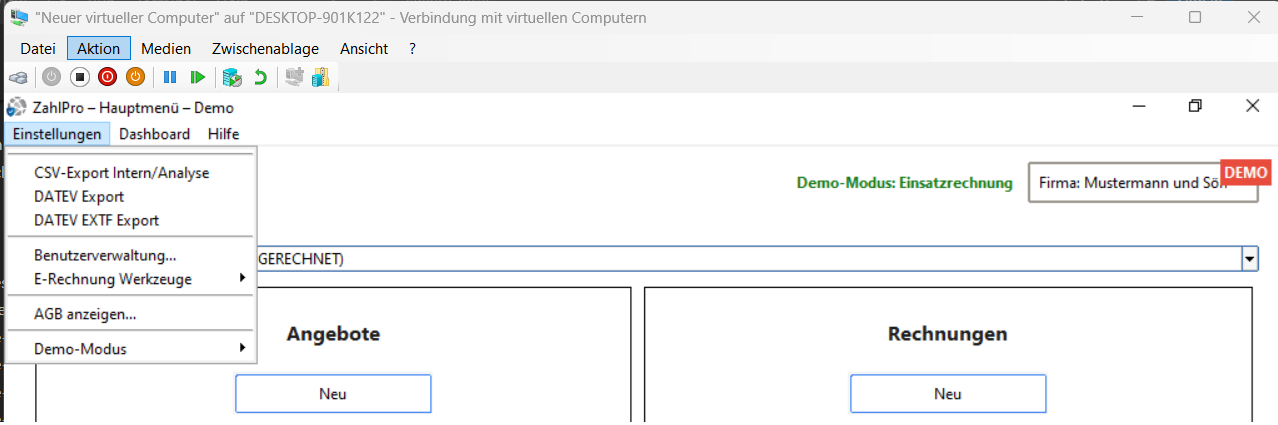
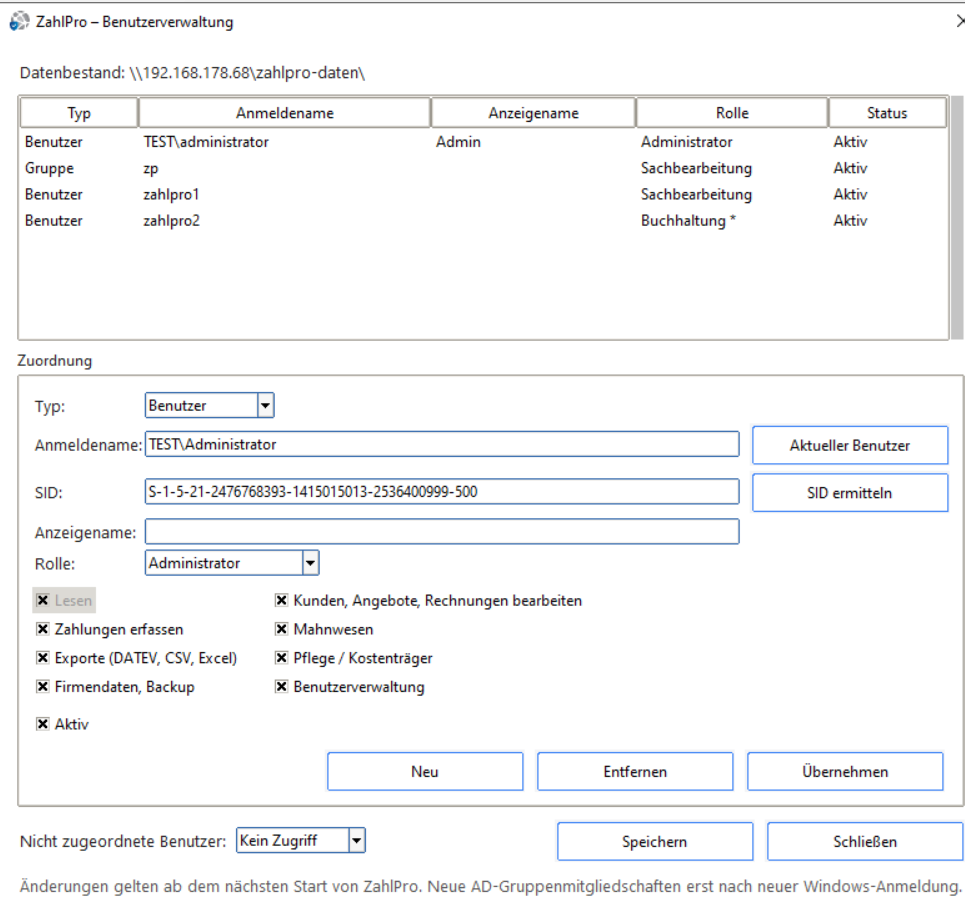
Melden Sie sich unter Windows mit dem vorgesehenen Administratorkonto an und starten Sie ZahlPro unter diesem Konto. Öffnen Sie Einstellungen → Benutzerverwaltung…. Beim ersten Aufruf kann die Liste im oberen Fensterbereich noch leer sein. Das ist normal: Sie legen die ersten Zuordnungen in den nächsten Schritten selbst an.
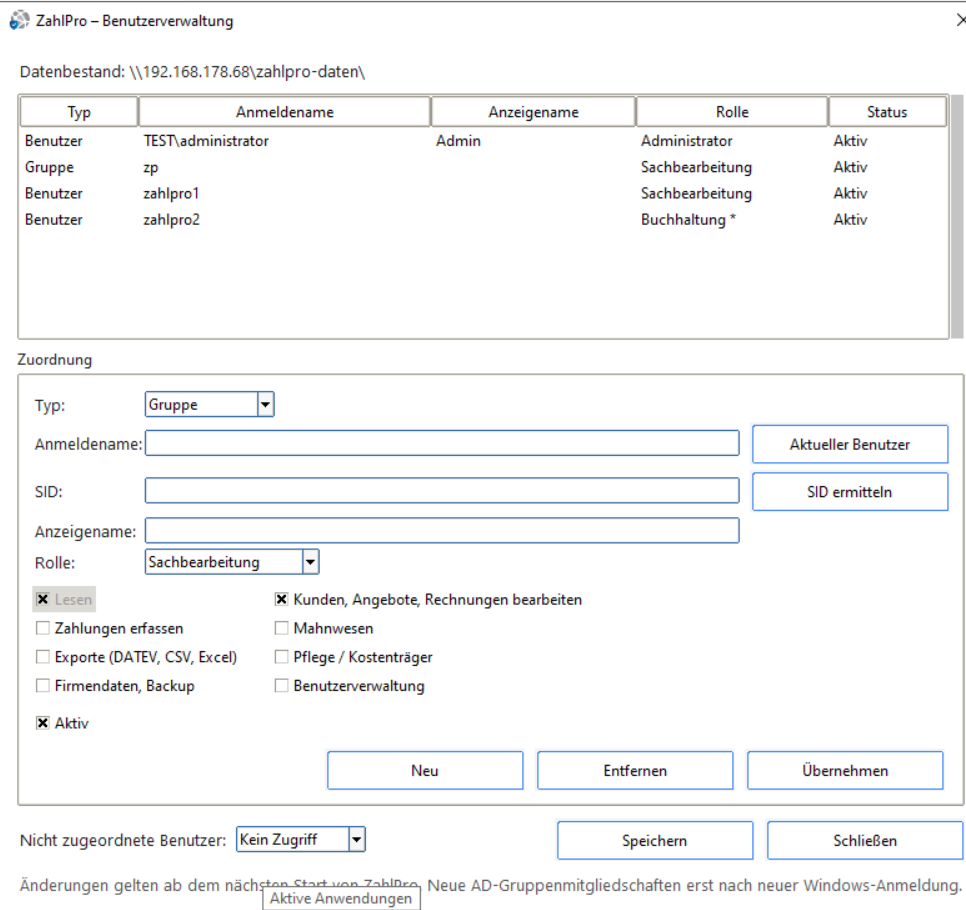
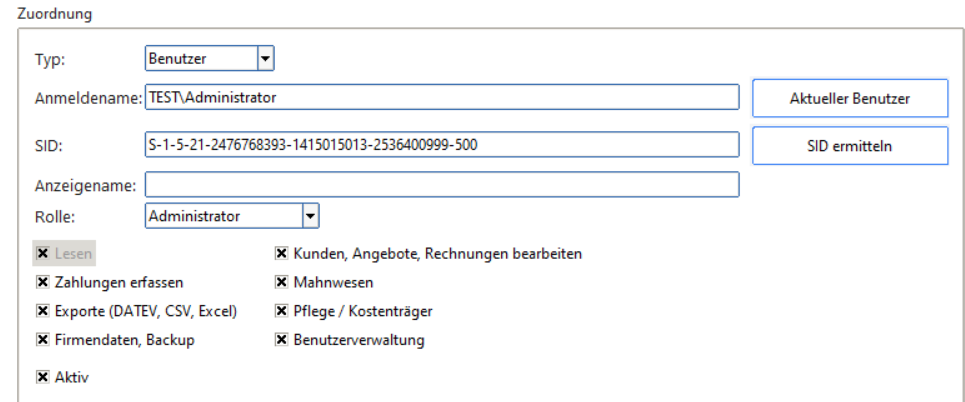
3. Ersten Administrator anlegen
- Klicken Sie auf Neu, um eine neue Zuordnung vorzubereiten.
- Wählen Sie bei Typ den Eintrag Benutzer.
- Nutzen Sie Aktueller Benutzer, um den angemeldeten Windows-Benutzer zu übernehmen, oder
geben Sie den korrekten Anmeldenamen ein (zum Beispiel
FIRMA\administrator). - Klicken Sie auf SID ermitteln und kontrollieren Sie, ob die Sicherheitskennung ermittelt wird. Die SID identifiziert das Windows-Konto eindeutig.
- Tragen Sie bei Bedarf einen Anzeigenamen ein.
- Wählen Sie die Rolle Administrator. Aktivieren beziehungsweise kontrollieren Sie sämtliche Berechtigungen, einschließlich Benutzerverwaltung, damit dieser Benutzer Vollzugriff erhält.
- Belassen Sie Aktiv als ausgewählt, klicken Sie auf Übernehmen und anschließend auf Speichern.
Der neue Administrator sollte jetzt in der oberen Übersicht erscheinen. Starten Sie ZahlPro erneut und prüfen Sie unter diesem Windows-Konto, ob sämtliche Funktionen einschließlich der Benutzerverwaltung erreichbar sind. Erst wenn dieser Test erfolgreich ist, dürfen Sie die Zugriffsrechte anderer Benutzer einschränken.
4. Weitere Windows-Benutzer hinzufügen
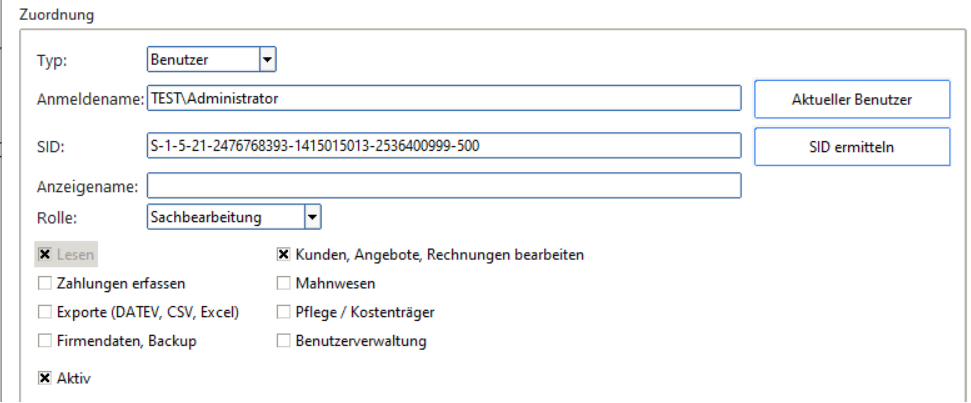
Für jeden weiteren Mitarbeiter wählen Sie Neu und Typ: Benutzer. Geben Sie dessen Windows-Anmeldenamen ein, ermitteln Sie die SID, wählen Sie eine geeignete Rolle und prüfen Sie die Einzelberechtigungen. Bestätigen Sie mit Übernehmen und sichern Sie alle Änderungen mit Speichern.
Beispiel: Ein Mitarbeiter, der Angebote und Rechnungen bearbeiten soll, kann die Rolle Sachbearbeitung erhalten. Ein Mitarbeiter, der lediglich Daten einsehen darf, erhält Nur Lesen.
5. Windows- oder Active-Directory-Gruppen einrichten
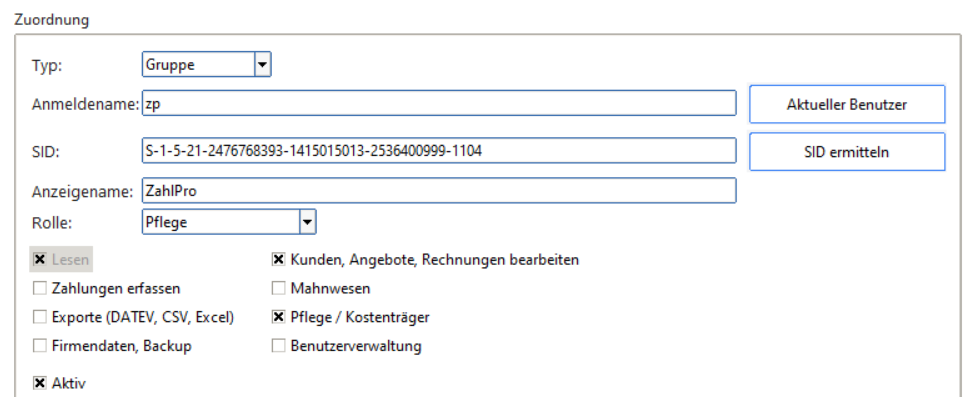
Wenn mehrere Personen dieselben Berechtigungen benötigen, können Sie statt einzelner Benutzer eine bestehende Windows- oder AD-Sicherheitsgruppe zuordnen:
- Wählen Sie Neu und bei Typ den Eintrag Gruppe.
- Tragen Sie den Namen der vorhandenen Gruppe ein, bei Domänengruppen möglichst eindeutig mit Domänenbezug.
- Verwenden Sie SID ermitteln, um die Gruppe eindeutig zu identifizieren.
- Wählen Sie die Rolle und passen Sie die Berechtigungen bei Bedarf an.
- Klicken Sie auf Übernehmen und danach auf Speichern.
Die Mitgliedschaft in der Windows-/AD-Gruppe wird außerhalb von ZahlPro verwaltet. Neue Gruppenmitgliedschaften können erst nach einer erneuten Windows-Anmeldung wirksam werden.
6. Rollen und Einzelberechtigungen festlegen
Die Rolle liefert eine Ausgangsauswahl der Berechtigungen. Prüfen Sie die Kontrollkästchen für jeden Benutzer beziehungsweise jede Gruppe und passen Sie sie an den tatsächlichen Aufgabenbereich an.
| Rolle | Typischer Einsatz |
|---|---|
| Administrator | Vollständige Verwaltung, einschließlich Benutzerverwaltung |
| Sachbearbeitung | Kunden, Angebote und Rechnungen bearbeiten |
| Buchhaltung | Zahlungen, Mahnwesen und Exporte |
| Pflege | Bearbeitung mit Pflege- und Kostenträgerfunktionen |
| Nur Lesen | Daten einsehen, ohne Änderungen vorzunehmen |
| Berechtigung | Erlaubte Funktion |
|---|---|
| Lesen | Vorhandene Daten einsehen |
| Kunden, Angebote, Rechnungen bearbeiten | Geschäftsvorgänge ändern |
| Zahlungen erfassen | Zahlungen verbuchen |
| Mahnwesen | Mahnfunktionen verwenden |
| Exporte (DATEV, CSV, Excel) | Daten exportieren |
| Pflege / Kostenträger | Pflegefunktionen nutzen, sofern lizenziert |
| Firmendaten, Backup | Firmeneinstellungen und Datensicherung |
| Benutzerverwaltung | Zugriffsrechte verwalten |
7. Zugriff für nicht zugeordnete Benutzer festlegen
Erst wenn der Administrator und die gewünschten Benutzer beziehungsweise Gruppen eingerichtet und getestet sind, wählen Sie unten bei Nicht zugeordnete Benutzer die gewünschte Standardeinstellung. Kein Zugriff bedeutet, dass Benutzer ohne passende Zuordnung den Datenbestand nicht verwenden dürfen. Speichern Sie die Einstellung.
8. Einrichtung überprüfen
- Beenden und starten Sie ZahlPro erneut. Änderungen gelten ab dem nächsten Programmstart.
- Prüfen Sie den Zugriff mit dem eingerichteten Administrator.
- Melden Sie sich testweise mit einem zweiten Windows-Benutzer an und kontrollieren Sie die ihm zugewiesenen Funktionen.
- Prüfen Sie gegebenenfalls den Zugriff eines nicht zugeordneten Benutzers.
- Testen Sie bei gemeinsamem Datenbestand auch den gleichzeitigen Zugriff: Die Rechtevergabe ersetzt nicht die Netzwerkschreibsperre.
9. Spätere Änderungen
Markieren Sie in der oberen Übersicht einen vorhandenen Benutzer oder eine Gruppe. Ändern Sie Rolle, Berechtigungen oder den Aktiv-Status und klicken Sie auf Übernehmen sowie Speichern. Mit Entfernen löschen Sie eine nicht mehr benötigte Zuordnung. Anschließend ZahlPro neu starten.
10. Unterschied zwischen Berechtigungen und Schreibsperre
Die Benutzerverwaltung regelt, wer welche Funktionen verwenden darf. Die Netzwerkschreibsperre regelt unabhängig davon, wer den gemeinsamen Datenbestand gerade ändern darf. Auch ein grundsätzlich berechtigter Benutzer kann daher zeitweise nur lesend arbeiten, wenn ein anderer Benutzer den Schreibzugriff belegt.
Firmendaten bearbeiten
Dialog: Einstellungen → Firmendaten bearbeiten
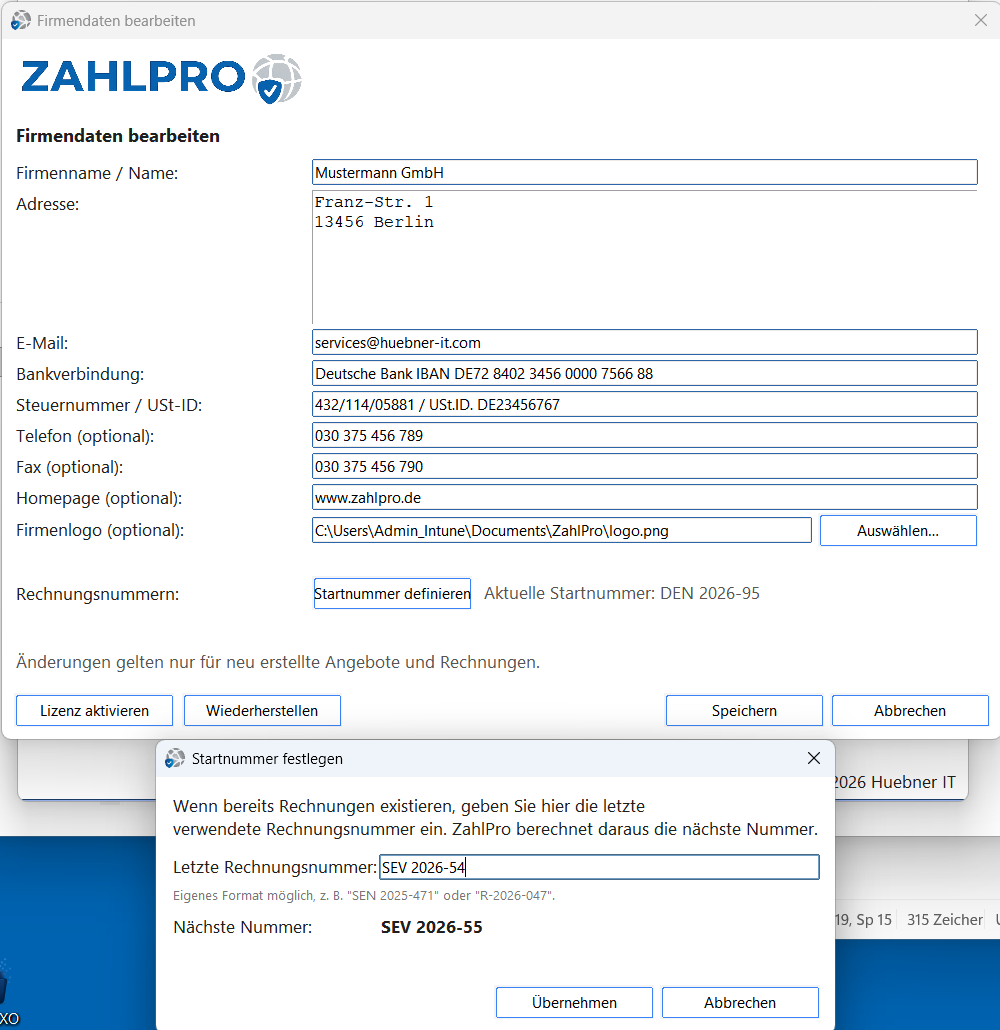
Beschreibung der Eingabefelder
Grunddaten
| Feld | Beschreibung |
|---|---|
| Firmenname / Name Pflicht | Ihr Firmenname oder vollständiger Name. Erscheint als Absender auf allen Angeboten und Rechnungen. Beispiel: Huebner IT-Beratung Services |
| AdressePflicht | Vollständige Anschrift (mehrzeilig). Wird im Briefkopf der Dokumente angezeigt. |
| Ihre Kontakt-E-Mail-Adresse. Erscheint im Briefkopf bzw. bei aktiviertem Kontaktblock dort. |
Finanzinformationen
| Feld | Beschreibung |
|---|---|
| Bankverbindung | IBAN, BIC und Bankname. Im PDF-Footer werden Bankname und IBAN angezeigt, damit Kunden direkt überweisen können. |
| Steuernummer / USt-ID | Ihre Steuernummer (z.B. 12/345/67890) oder Umsatzsteuer-Identifikationsnummer (z.B.
DE123456789). Pflichtangabe auf Rechnungen. Erscheint zusammen mit Bankname und IBAN im
PDF-Footer.
|
Kontaktdaten Optional
Diese drei Felder sowie die E-Mail-Adresse aus den Grunddaten erscheinen – sofern befüllt – auf Angeboten und Rechnungen. Wo sie stehen, hängt vom Kontaktblock im jeweiligen Angebot bzw. in der jeweiligen Rechnung ab:
- Kontaktblock deaktiviert (Standard): Die Kontaktdaten erscheinen im Briefkopf unter Firmenname und Adresse.
- Kontaktblock aktiviert: Der Briefkopf zeigt nur Firmenname und Adresse. Die Kontaktdaten erscheinen stattdessen im Kontaktblock oben rechts, zusammen mit Ansprechpartner*in und Unser Zeichen, die pro Dokument eingegeben werden.
Bleiben die Felder leer, wird die entsprechende Zeile im PDF einfach ausgelassen.
| Feld | Beschreibung |
|---|---|
| Telefon Optional | Ihre Telefonnummer. Erscheint im Briefkopf bzw. bei aktiviertem Kontaktblock dort. |
| Fax Optional | Ihre Faxnummer, falls vorhanden. |
| Homepage Optional | Ihre Website-Adresse (z. B. www.ihre-domain.de). |
Datenverwaltung
| Feld | Beschreibung |
|---|---|
| Speicherort (Datenordner) |
ZahlPro speichert alle Daten (Firmendaten, Kunden, Angebote, Rechnungen, Vorlagen, Sicherungen)
automatisch im Ordner Dokumente\ZahlPro. Eine Auswahl des Speicherorts ist im
Firmendaten-Dialog nicht vorgesehen und auch nicht erforderlich.Ausnahme Terminalserver / Netzwerk: Ein zentraler Datenordner auf dem Fileserver wird bei der Installation festgelegt – siehe Kapitel Terminalserver (RDS). |
| Firmenlogo Optional |
Pfad zu Ihrer Logo-Bilddatei. Unterstützte Formate: .png, .jpgDas Logo erscheint oben rechts im Briefkopf auf allen generierten PDFs (Rechnung, Angebot, Anschreiben, Mahnung). Über Auswählen… die Datei auswählen. |
| Größe Optional | Dropdown direkt neben dem Logo-Feld mit drei Stufen: Klein, Mittel (Standard) und Groß. Legt fest, wie viel Platz das Logo im Briefkopf einnimmt. Der übrige Briefkopf (Adresse, Kontaktblock) passt sich automatisch an, sodass auch bei „Groß" nichts überlappt. |
Rechnungsnummern
Über die Schaltfläche Startnummer definieren legen Sie ein individuelles
Rechnungsnummernformat
fest – zum Beispiel mit Ihrem eigenen Firmenkürzel statt des Standardformats. Die zuletzt festgelegte
Startnummer wird daneben angezeigt (z. B. DEN 2026-95).
| Feld | Beschreibung |
|---|---|
| Letzte Rechnungsnummer | Tragen Sie hier die zuletzt verwendete Rechnungsnummer ein (z. B. aus einem Vorsystem). ZahlPro
berechnet daraus automatisch die nächste Nummer – die letzte Ziffernfolge wird um 1 erhöht, alles davor
(Präfix, Trennzeichen, Leerzeichen) bleibt unverändert. Beispiel: SEV 2026-54 → nächste Nummer SEV 2026-55
|
| Erlaubte Zeichen | Buchstaben (inkl. Umlaute), Ziffern, Leerzeichen sowie - und _. Die Nummer
muss auf eine Zahl enden, damit fortlaufend gezählt werden kann.Nicht erlaubt ist der Schrägstrich / – er wird von ZahlPro intern in
Dateinamen verwendet (PDF, XRechnung-XML, Archivierung) und würde dort zu Fehlern führen. Eingaben mit
nicht erlaubten Zeichen werden direkt im Dialog mit einer Fehlermeldung abgelehnt.
|
| Nächste Nummer | Zeigt in Echtzeit die berechnete nächste Rechnungsnummer, während Sie tippen. |
R-{Jahr}-001 (z. B. R-2026-001) als erste Rechnungsnummer.
Schaltflächen
| Button | Funktion |
|---|---|
| Speichern | Speichert alle eingegebenen Firmendaten in config.json. |
| Wiederherstellen | Öffnet einen Dateiauswahl-Dialog zum Auswählen einer Backup-ZIP-Datei und stellt daraus alle Daten (Firmendaten, Kunden, Angebote, Rechnungen) wieder her. Nach erfolgreichem Restore muss ZahlPro neu gestartet werden. |
| Lizenz aktivieren | Öffnet den Dialog zur Eingabe und Aktivierung eines Lizenzschlüssels. |
| Mahnwesen… | Öffnet die Einstellungen für Mahntexte und Mahngebühren je Mahnstufe – siehe Abschnitt „Mahnwesen einstellen" unten. |
| Abbrechen | Schließt den Dialog ohne Speichern. Alle nicht gespeicherten Änderungen gehen verloren. |
Dokumente\ZahlPro\backup\restore_safety\ an, falls Sie doch noch einmal zum vorherigen Stand
zurück müssen.
Mahnwesen einstellen (Mahntexte & Mahngebühren)
Über Firmendaten → Mahnwesen… legen Sie für jede Mahnstufe Text, Mahngebühr und Zahlungsfrist fest. Alle Details im Kapitel Mahnwesen einrichten.
Mahnwesen einrichten
Mahntexte, Mahngebühren und Zahlungsfristen je Mahnstufe
Für jede Mahnstufe legen Sie einen eigenen Text, eine Mahngebühr und eine Zahlungsfrist fest. Die Einstellungen gelten für alle künftigen Mahnungen. Die Originalrechnung bleibt unverändert (GoBD) – Gebühr und Gesamtbetrag erscheinen nur im Mahnschreiben.
Zugriff
Hauptfenster → Einstellungen → Firmendaten → Button Mahnwesen…. Im Dialog öffnet F1 direkt dieses Kapitel.

Reiter je Mahnstufe
Der Dialog hat einen Reiter pro Stufe: Zahlungserinnerung, 1. Mahnung und Letzte Mahnung. Der aktive Reiter ist blau beschriftet. Jede Stufe hat eigene Werte.
| Feld | Beschreibung |
|---|---|
| Mahngebühr (€) | Betrag in Euro, z. B. 5,00 oder 1.234,50. Vorbelegung
0,00. Ist die Gebühr größer als 0, weist die Mahnung Offener Betrag,
Mahngebühr und Gesamtbetrag aus. Die Gebühr wird ohne MwSt. aufgeschlagen und gilt
nur für diese Stufe.
|
| Zahlungsfrist (Tage) | Anzahl Tage ab dem Erstellungsdatum der Mahnung. Rechts daneben zeigt ZahlPro, welches Datum sich bei einer heute erstellten Mahnung ergibt, z. B. → heute erstellt: bis 13.10.2026. Auf der Mahnung erscheint die Zeile „Zahlbar bis …“. |
| 📅 (Kalender) | Öffnet einen Monatskalender. Ein Klick auf einen Tag rechnet das Datum in Tage um und trägt sie bei der Zahlungsfrist ein. Tage in der Vergangenheit sind gesperrt. |
| Mahntext | Frei bearbeitbarer Text mit Platzhaltern. Gültige Platzhalter werden blau angezeigt, unbekannte rot unterstrichen. |
Schaltflächen
| Button | Funktion |
|---|---|
| Platzhalter einfügen ▾ | Öffnet eine Liste aller Platzhalter. Ein Klick fügt den gewählten Platzhalter an der Cursorposition im Mahntext ein – geschweifte Klammern müssen nicht getippt werden. Esc oder ein Klick daneben schließt die Liste. |
| Standardtext | Stellt den mitgelieferten Text dieser Stufe wieder her. |
| Übernehmen | Prüft alle Stufen und übernimmt die Werte in die Firmendaten. Gespeichert wird mit Speichern im Firmendaten-Dialog. |
| Abbrechen | Schließt den Dialog ohne Änderungen. |
Platzhalter
| Platzhalter | Wird ersetzt durch |
|---|---|
{nummer} |
Rechnungsnummer |
{betrag} |
Offener Betrag (bei Teilzahlungen der Restbetrag) |
{faellig} |
Fälligkeitsdatum der Rechnung |
{tage} |
Anzahl Tage seit Fälligkeit |
{frist_datum} |
Neue Zahlungsfrist (Erstellungsdatum der Mahnung + Zahlungsfrist) |
{gebuehr} |
Mahngebühr der Stufe |
{gesamt} |
Offener Betrag zuzüglich Mahngebühr |
{rechnungsbetrag} |
Ursprünglicher Rechnungsbetrag |
{bezahlt} |
Bereits gezahlter Betrag (Teilzahlungen) |
Textbausteine verwalten
Dialog: Hauptfenster → Vorlagen → Positionen
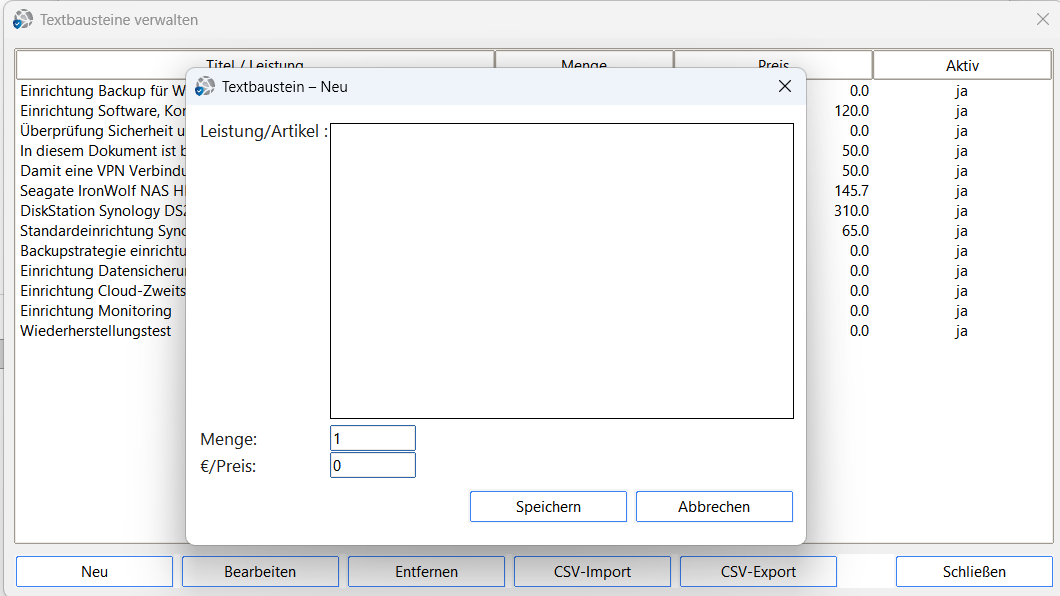
Textbausteine sind vordefinierte Leistungspositionen, die beim Erstellen von Angeboten und Rechnungen per Dropdown schnell eingefügt werden können. Einmal gepflegt, spart dies bei jeder neuen Rechnung erheblich Zeit.
Zusätzlich können vorhandene Textbausteine jetzt komfortabel per CSV importiert und exportiert werden. Dadurch lassen sich bestehende Leistungsverzeichnisse übernehmen, sichern oder auf einen anderen Rechner übertragen.
Zugriff
Hauptfenster → Kachel Vorlagen → Button Positionen
Spalten der Übersichtsliste
| Spalte | Beschreibung |
|---|---|
| Titel / Leistung | Die Leistungsbeschreibung, die in Angeboten und Rechnungen als Positionstext erscheint. Lange Texte werden in der Liste abgekürzt (erkennbar am „…"). Der vollständige Text ist über Bearbeiten einsehbar. |
| Menge | Voreingestellte Standardmenge (z.B. 1.0, 2.0, 1.5). Kann beim
Einfügen in ein Angebot / eine Rechnung noch angepasst werden. |
| Preis | Netto-Standardpreis in Euro. Ein Preis von 0.0 bedeutet, dass der Preis beim Einfügen
manuell eingegeben werden muss – nützlich für Positionen mit variablen Preisen. |
| Aktiv | Zeigt ja oder nein. Nur als aktiv markierte Bausteine erscheinen im
Dropdown bei der Positionserfassung. Inaktive Bausteine bleiben gespeichert, werden aber nicht mehr
angeboten – praktisch für saisonale oder ausgelaufene Leistungen. |
Beispiele aus der Liste
| Leistung (Auszug) | Menge | Preis | Hinweis |
|---|---|---|---|
| Einrichtung Backup für Windows 11 und Daten | 1,0 | 0,00 € | Preis variabel – beim Einfügen eingeben |
| Einrichtung Software, Konfiguration und Bereitstellung | 300,0 | 120,00 € | Stunden × Stundensatz |
| Seagate IronWolf NAS HDD 8TB… | 2,0 | 145,70 € | Hardware-Position mit Stückpreis |
| An- und Abfahrt 40 Km | 2,0 | 65,00 € | Fahrtkosten-Pauschale |
| Zuschlag Dienstleistung Sonntag 50 % | 1,5 | 32,50 € | Zuschlagsposition |
Schaltflächen
| Button | Funktion |
|---|---|
| Neu | Öffnet einen Eingabedialog zum Anlegen eines neuen Textbausteins. Felder: Leistung/Artikel, Menge, Preis, Aktiv-Status. |
| Bearbeiten | Öffnet den markierten Baustein zur Bearbeitung. Hier ist auch der vollständige, in der Liste ggf. abgekürzte Leistungstext sichtbar und editierbar. |
| Entfernen | Löscht den markierten Textbaustein endgültig. Kann nicht rückgängig gemacht werden. Empfehlung: Baustein lieber auf Aktiv = nein setzen statt zu löschen. |
| CSV-Import | Importiert Leistungen aus einer CSV-Datei als neue Textbausteine. |
| CSV-Export | Exportiert alle vorhandenen Textbausteine als CSV-Datei. |
| Schließen | Schließt den Dialog. Alle Änderungen wurden bereits beim Speichern jedes Bausteins übernommen. |
Textbausteine in Angeboten / Rechnungen verwenden
- 1
Im Angebots- oder Rechnungsdialog: Bereich Neue Position aufrufen
- 2
Dropdown Vorlage auswählen öffnen – alle aktiven Textbausteine erscheinen hier
- 3
Gewünschten Baustein wählen – Beschreibung und Preis werden automatisch vorausgefüllt
- 4
Menge und Preis bei Bedarf anpassen → Position übernehmen
Texte unter Gesamtsumme verwalten
Dialog: Hauptfenster → Vorlagen → Zusatztexte · oder direkt im Angebots-/Rechnungsdialog über das 💾-Symbol neben „Zahlungshinweis (Zeile 1)"
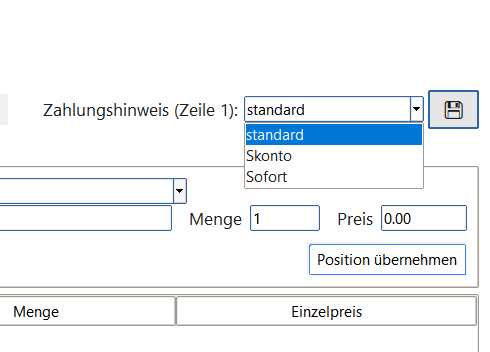
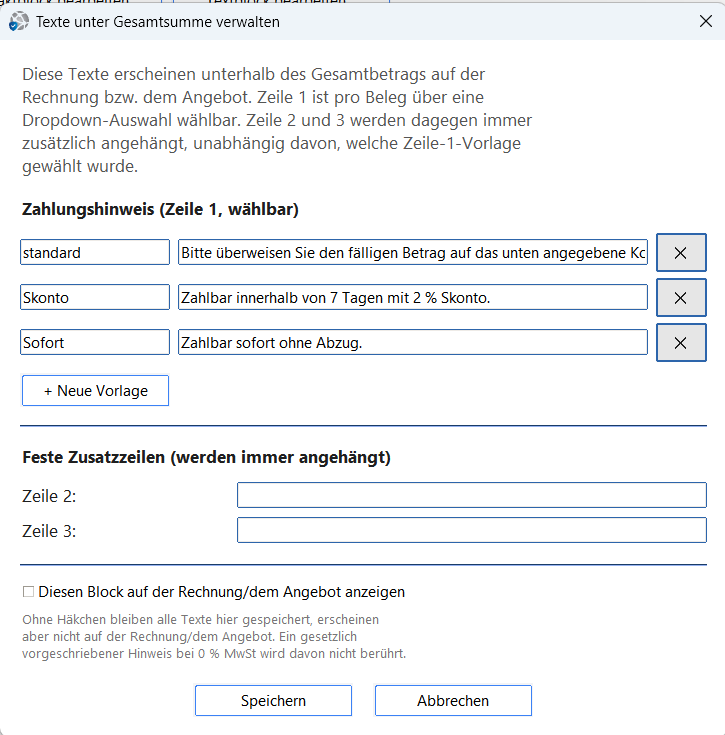
In diesem Dialog werden die Texte verwaltet, die auf Angeboten und Rechnungen unterhalb der Gesamtsumme erscheinen. Der Block besteht aus zwei Teilen: einer frei erweiterbaren Liste wählbarer Zeile-1-Vorlagen und zwei festen Zusatzzeilen, die immer zusätzlich angehängt werden.
Zugriff
Hauptfenster → Kachel Vorlagen → Button Zusatztexte
oder schneller: direkt im Angebots-/Rechnungsdialog auf das 💾-Symbol neben dem Dropdown
Zahlungshinweis (Zeile 1) klicken.
Aufbau des Dialogs
| Bereich | Beschreibung |
|---|---|
| Zahlungshinweis (Zeile 1, wählbar) | Liste beliebig vieler benannter Vorlagen (Name + Text), z.B. im Auslieferungszustand Standard („Zahlbar innerhalb von 14 Tagen ohne Abzug."), Skonto („Zahlbar innerhalb von 7 Tagen mit 2 % Skonto.") und Sofort („Zahlbar sofort ohne Abzug."). Mit + Neue Vorlage lassen sich beliebig weitere Vorlagen ergänzen, mit ✕ einzelne Vorlagen wieder entfernen. Genau eine dieser Vorlagen ist pro Beleg über das Dropdown im Angebots-/Rechnungsdialog auswählbar. |
| Feste Zusatzzeilen (Zeile 2 / Zeile 3) | Zwei feste Textzeilen, die – sofern befüllt – auf jedem Angebot und jeder Rechnung
automatisch zusätzlich angehängt werden, unabhängig davon, welche Zeile-1-Vorlage gerade ausgewählt
ist. Bleiben die Felder leer, erscheint auch keine Zeile auf dem Dokument. Leerzeile: Eine Zeile, die nur aus einem Punkt . besteht, wird als
unsichtbare Leerzeile gedruckt – z.B. für Abstand vor „Mit freundlichen Grüßen".
|
| ☐ Diesen Block auf der Rechnung/dem Angebot anzeigen | Globales Häkchen für den gesamten Block (Zeile 1-3). Ohne Häkchen bleiben alle Texte hier gespeichert, erscheinen aber auf keinem neu erstellten Dokument mehr – praktisch, um den Zahlungshinweis vorübergehend auszublenden, ohne die Texte zu verlieren. Ein gesetzlich vorgeschriebener Hinweis bei 0 % MwSt (siehe unten) ist davon nicht betroffen und erscheint weiterhin. |
Verwendung in Angeboten und Rechnungen
Im Angebots- und Rechnungsdialog wählen Sie über das Dropdown Zahlungshinweis (Zeile 1) eine der gespeicherten Vorlagen aus – oder tippen direkt einen abweichenden, einmaligen Text in das Feld ein, ohne ihn dauerhaft zu speichern. Zeile 2 und 3 werden unabhängig davon automatisch ergänzt, sofern in diesem Dialog befüllt.
Schaltflächen
| Button | Funktion |
|---|---|
| Speichern | Übernimmt alle Vorlagen, Zusatzzeilen und das Anzeigen-Häkchen und speichert sie dauerhaft. Es muss mindestens eine Zeile-1-Vorlage mit Namen vorhanden sein. Die neuen Texte gelten für alle zukünftig erstellten Angebote und Rechnungen. |
| Abbrechen | Schließt den Dialog ohne Speichern. Alle Änderungen werden verworfen, die bisherigen Texte bleiben unverändert. |
0 % MwSt-Hinweis (separates Feld)
Unabhängig vom Zahlungshinweis-Block oben gibt es ein eigenes Feld für den gesetzlich vorgeschriebenen
Hinweis bei 0 % MwSt. Es erscheint direkt im Angebots-/Rechnungsdialog, sobald der MwSt-Satz auf
0.00 gesetzt wird – nicht in diesem Verwalten-Dialog.
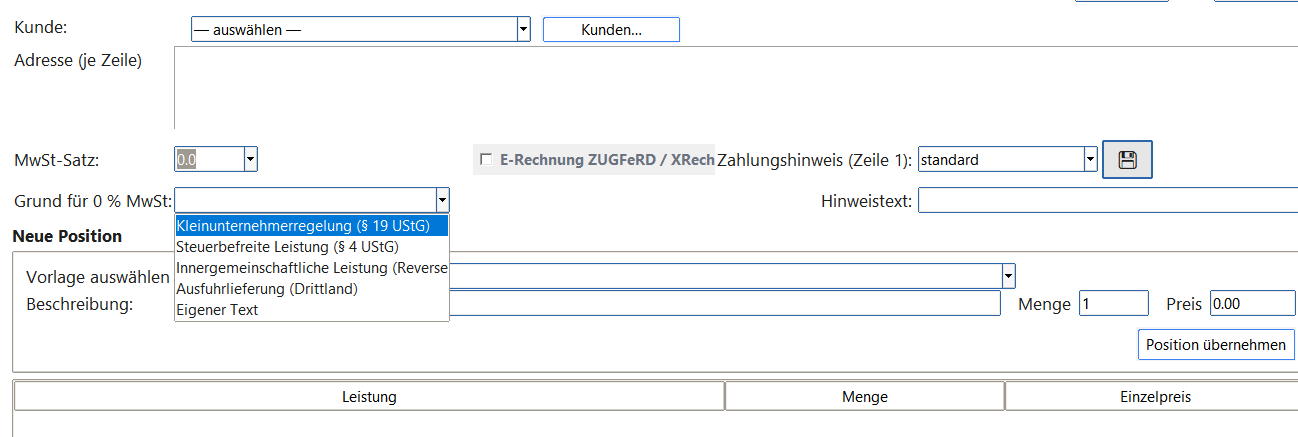
| Option | Textvorschlag im Feld „Hinweistext" |
|---|---|
| Kleinunternehmerregelung (§ 19 UStG) | Gemäß § 19 UStG wird keine Umsatzsteuer berechnet. |
| Steuerbefreite Leistung (§ 4 UStG) | Diese Leistung ist gemäß § 4 UStG von der Umsatzsteuer befreit. |
| Innergemeinschaftliche Leistung (Reverse-Charge) | Steuerschuldnerschaft des Leistungsempfängers (Reverse-Charge-Verfahren). |
| Ausfuhrlieferung (Drittland) | Steuerfreie Ausfuhrlieferung gemäß § 4 Nr. 1a UStG i. V. m. § 6 UStG. |
| Eigener Text | Leeres Feld, frei einzutippen. |
E-Rechnung: Bei „Kleinunternehmerregelung", „Steuerbefreite Leistung" und „Eigener Text" kann die Rechnung auch als E-Rechnung erzeugt werden; der Hinweistext wird dabei als Befreiungsgrund übernommen. Bei Reverse-Charge und Ausfuhrlieferung entsteht derzeit nur die PDF-Rechnung (→ Kapitel E-Rechnung / XML).
Kunden verwalten
Dialog: Hauptfenster → Vorlagen → Kundenstamm
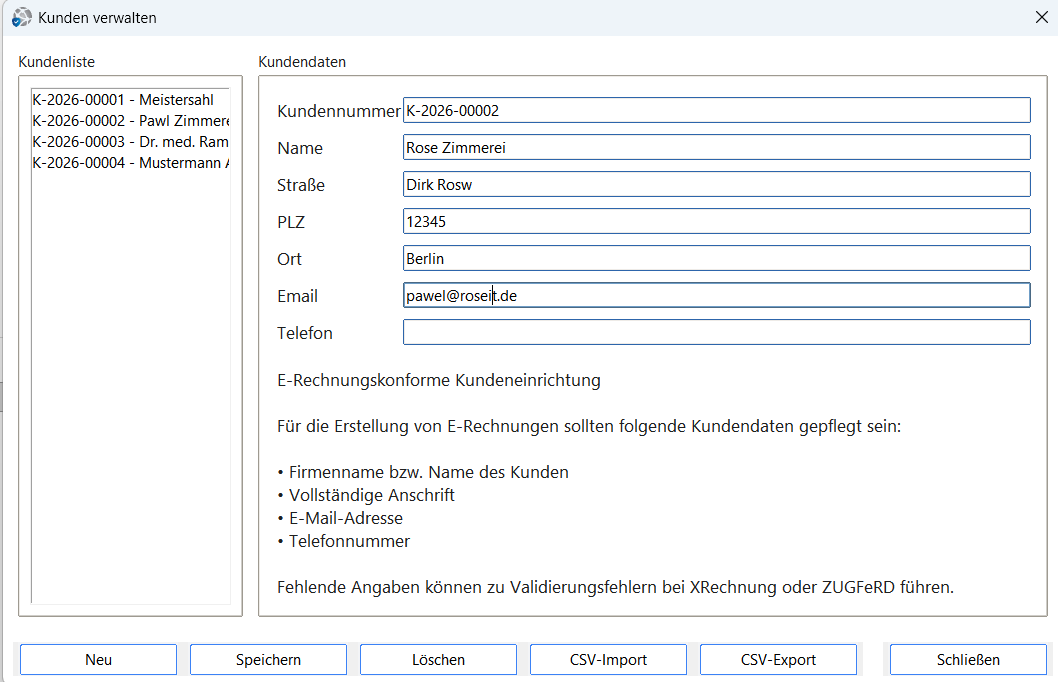
Der Kundenstamm speichert alle Kundendaten zentral. Gespeicherte Kunden stehen im Angebots- und Rechnungsdialog per Dropdown zur Verfügung – Adresse und Kontaktdaten werden dann automatisch übernommen und müssen nicht jedes Mal neu eingegeben werden.
Zugriff
Hauptfenster → Kachel Vorlagen → Button Kundenstamm
Alternativ: direkt aus dem Angebots- oder Rechnungsdialog über den Button Kunden bearbeiten
Aufbau des Dialogs
Der Dialog ist zweigeteilt: links die Kundenliste, rechts das Kundendaten-Formular.
Kundenliste (links)
| Element | Beschreibung |
|---|---|
| Listeneinträge | Zeigt alle gespeicherten Kunden im Format K-JJJJ-NNNNN – Name.Beispiele aus dem Screenshot: K-2026-00001 – MeisterStahlK-2026-00002 – Paula ZimmereiK-2026-00003 – Dr. med. Thorsten Drallen
|
| Eintrag auswählen | Klick auf einen Kunden in der Liste lädt dessen Daten in das Formular rechts – zur Ansicht oder Bearbeitung. |
Kundendaten-Formular (rechts)
| Feld | Beschreibung |
|---|---|
| Kundennummer | Wird automatisch vergeben. Format: K-JJJJ-NNNNN (z.B. K-2026-00001).
Eindeutige Kennung des Kunden, nicht manuell ändern. |
| Name Pflicht | Firmenname oder vollständiger Kundenname. Wird im Dropdown der Angebots-/Rechnungsdialoge angezeigt und als Empfänger auf Dokumenten gedruckt. |
| Straße | Straße und Hausnummer der Kundenadresse. |
| PLZ | Postleitzahl des Kundenstandorts. |
| Ort | Stadt / Ortschaft. PLZ und Ort werden beim Auswählen des Kunden automatisch in das Adressfeld des Dokuments übernommen. |
| Email Optional | E-Mail-Adresse des Kunden – für interne Referenz. Kann für den direkten Versand von Angeboten/Rechnungen genutzt werden. |
| Telefon Optional | Telefonnummer des Kunden – für interne Referenz und Rückfragen. |
E-Rechnungskonforme Kundeneinrichtung
Für die Erstellung von E-Rechnungen (XRechnung/ZUGFeRD) sollten folgende Kundendaten gepflegt sein:
- Firmenname bzw. Name des Kunden
- Vollständige Anschrift
- E-Mail-Adresse
- Telefonnummer
Workflow: Neuen Kunden anlegen
- 1
Button Neu klicken – das Formular rechts wird geleert
- 2
Name, Straße, PLZ, Ort eingeben (E-Mail und Telefon optional)
- 3
Button Speichern – der Kunde erhält automatisch eine Kundennummer und erscheint in der Liste
Workflow: Bestehenden Kunden bearbeiten
- 1
Kunden in der Liste links anklicken – Daten erscheinen im Formular rechts
- 2
Gewünschte Felder ändern
- 3
Button Speichern – Änderungen werden übernommen
Schaltflächen
| Button | Funktion |
|---|---|
| Neu | Leert das Formular rechts für die Eingabe eines neuen Kunden. Die Kundennummer wird beim Speichern automatisch vergeben. |
| Speichern | Speichert den neu angelegten oder geänderten Kunden in config.json. |
| Löschen | Löscht den aktuell in der Liste markierten Kunden unwiderruflich. Bereits erstellte Angebote/Rechnungen bleiben davon unberührt. |
| CSV-Import | Importiert Kunden aus einer CSV-Datei als neue Einträge in den Kundenstamm. |
| CSV-Export | Exportiert alle vorhandenen Kunden als CSV-Datei. |
| Schließen | Schließt den Dialog. Nicht gespeicherte Eingaben gehen verloren. |
Pflege-Zusatzmodul
Optionales Erweiterungsmodul für Pflegedienste und Seniorenbetreuung
Das Pflege-Zusatzmodul erweitert ZahlPro um Funktionen für Pflegedienste, Seniorenbetreuung und ähnliche Dienstleister, die Rechnungen und Angebote nicht an die versicherte Person selbst, sondern direkt an einen Kostenträger (z.B. eine Pflegekasse) stellen möchten.
Kostenträger-Stamm anlegen
Bevor Sie das erste Mal einen abweichenden Rechnungsempfänger nutzen, legen Sie den Kostenträger (z.B. eine Pflegekasse) einmalig im Kostenträger-Stamm an. Diesen erreichen Sie über den Button Kostenträger verwalten im Sub-Dialog „Abweichender Rechnungsempfänger".
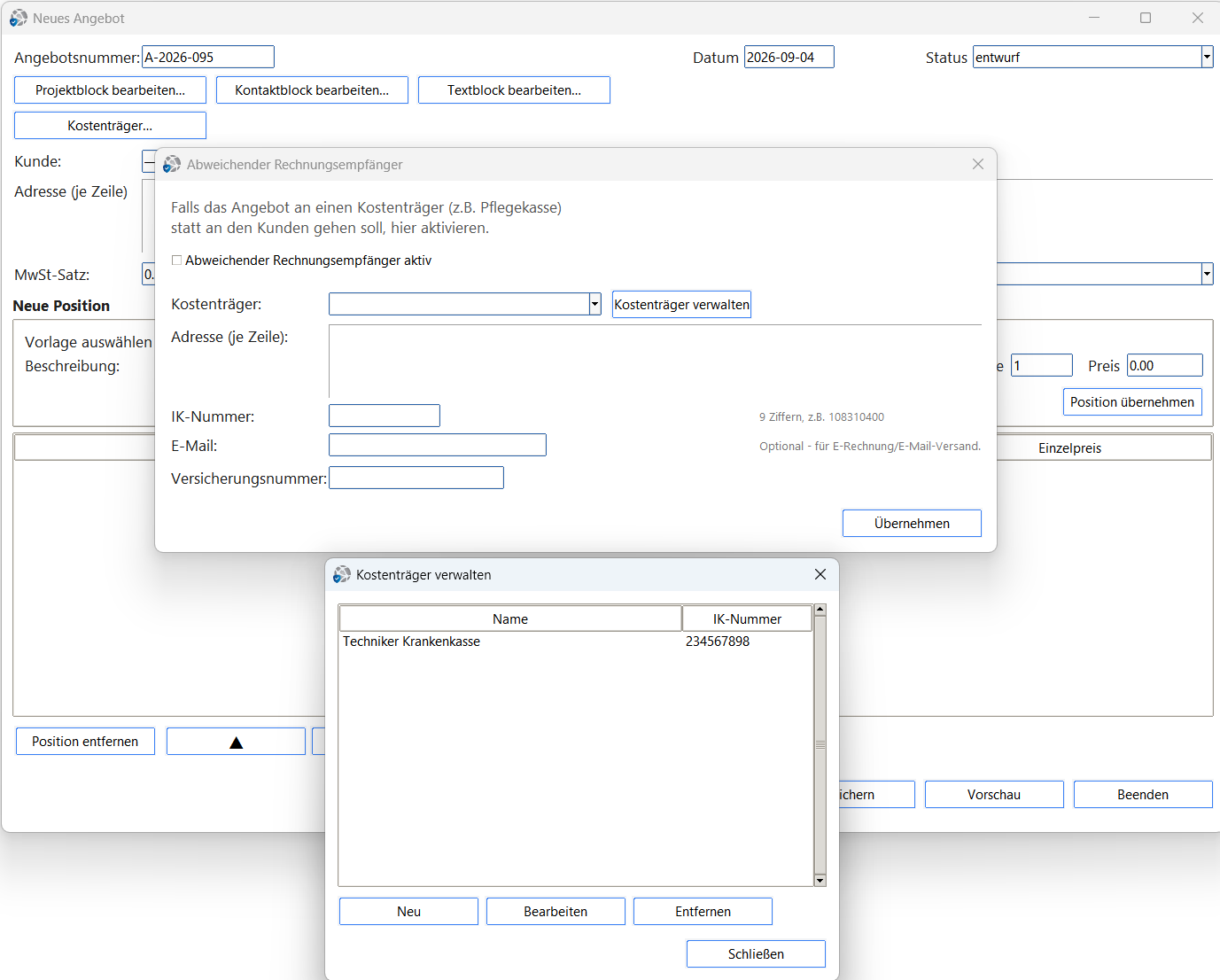
| Feld | Beschreibung |
|---|---|
| Name Pflicht | Bezeichnung des Kostenträgers, z.B. „Techniker Krankenkasse". |
| Adresse (je Zeile) Pflicht | Vollständige Anschrift des Kostenträgers. |
| IK-Nummer Pflicht | Institutionskennzeichen, genau 9 Ziffern. Wird beim Speichern automatisch geprüft. |
| E-Mail Optional | Wird für E-Rechnung und den E-Mail-Versand genutzt. |
Über die Buttons Neu, Bearbeiten und Entfernen verwalten Sie den Kostenträger-Stamm wie den Kundenstamm auch.
Abweichenden Rechnungsempfänger aktivieren
In Rechnung, Angebot und Anschreiben finden Sie den Button Kostenträger…. Er öffnet einen Sub-Dialog mit folgenden Feldern:
| Feld | Beschreibung |
|---|---|
| Abweichender Rechnungsempfänger aktiv | Nur wenn aktiviert, erscheint der Kostenträger statt des Kunden als Adressat im PDF. |
| Kostenträger | Dropdown-Auswahl aus dem Kostenträger-Stamm. |
| Adresse / IK-Nummer / E-Mail | Werden beim Auswählen automatisch übernommen, bleiben aber pro Dokument änderbar. |
| Versicherungsnummer | Versicherungsnummer der/des Versicherten, erscheint zusammen mit dem Patientennamen im PDF. |
Standard-Kostenträger im Kundenstamm
Damit Sie bei wiederkehrenden Patientinnen und Patienten nicht jedes Mal neu den Kostenträger und die Versicherungsnummer eintragen müssen, können Sie beides direkt im Kundenstamm hinterlegen:
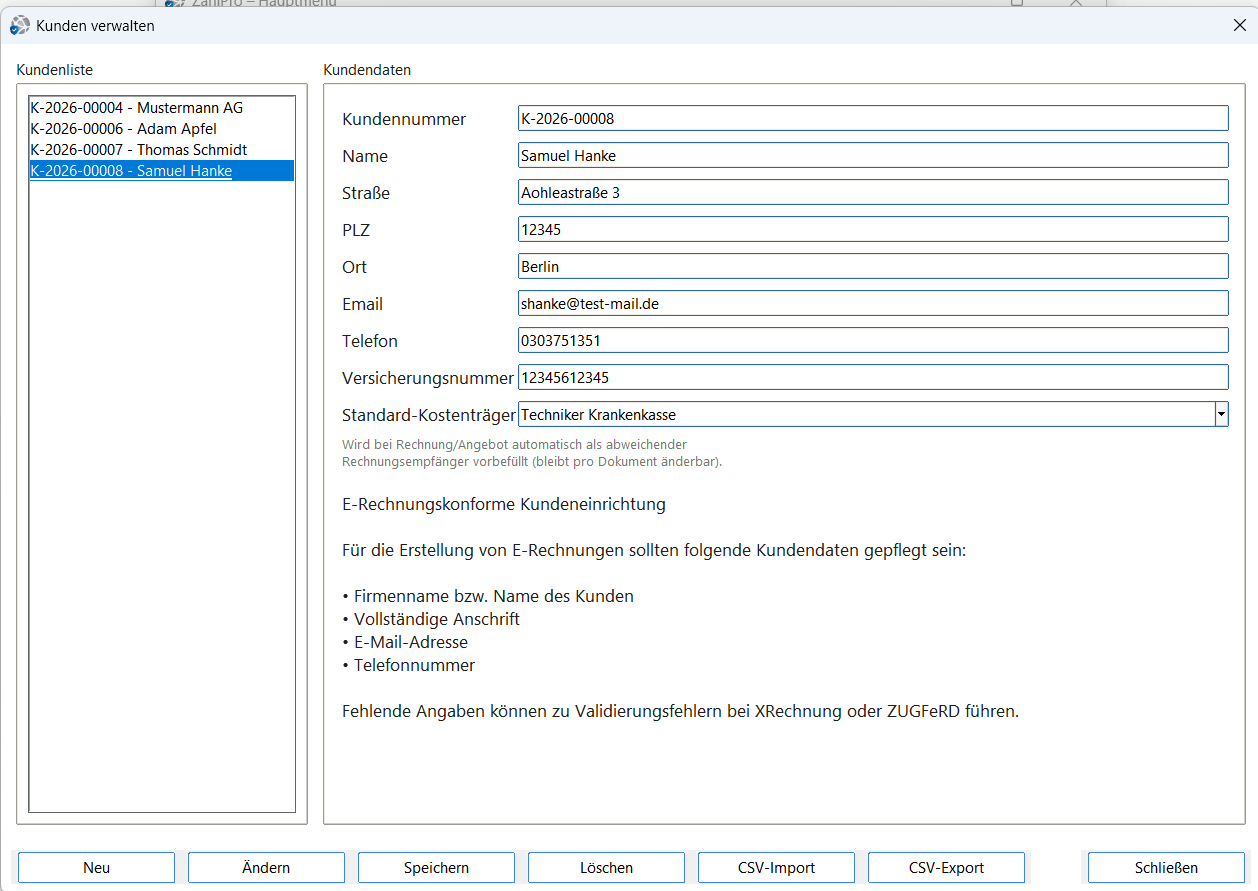
Wählen Sie diesen Kunden anschließend in Rechnung, Angebot oder Anschreiben aus der Kunden-Dropdown aus: Der abweichende Rechnungsempfänger wird automatisch aktiviert, der hinterlegte Kostenträger sowie die Versicherungsnummer werden vorausgefüllt. Sie können das für das einzelne Dokument jederzeit wieder ändern oder deaktivieren.
Beispiel-Workflow
Eine neue, noch leere Rechnung mit den Buttons für Projektblock, Kontaktblock, Textblock und Kostenträger:
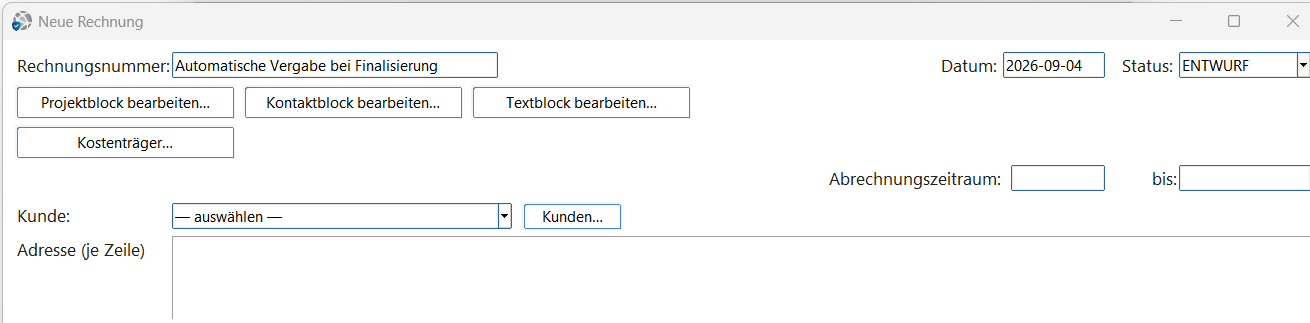
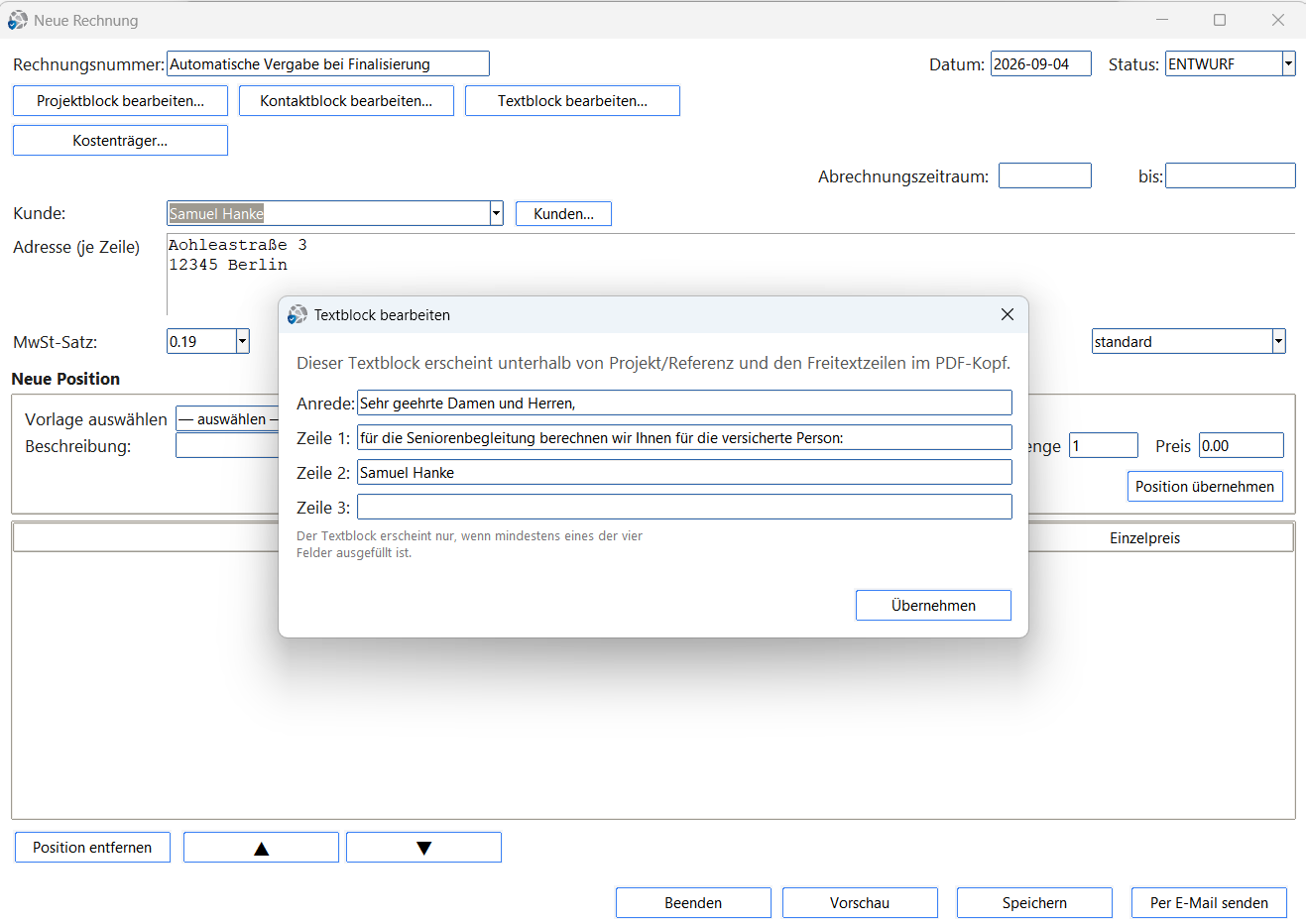
Sobald Sie einen Kunden mit hinterlegtem Standard-Kostenträger auswählen, füllt sich unter anderem auch der Textblock automatisch mit dem Patientennamen (Zeile 2). Anrede und Zeile 1 schlägt ZahlPro mit einem sinnvollen Standardtext vor, den Sie jederzeit anpassen können:
Ergebnis im PDF
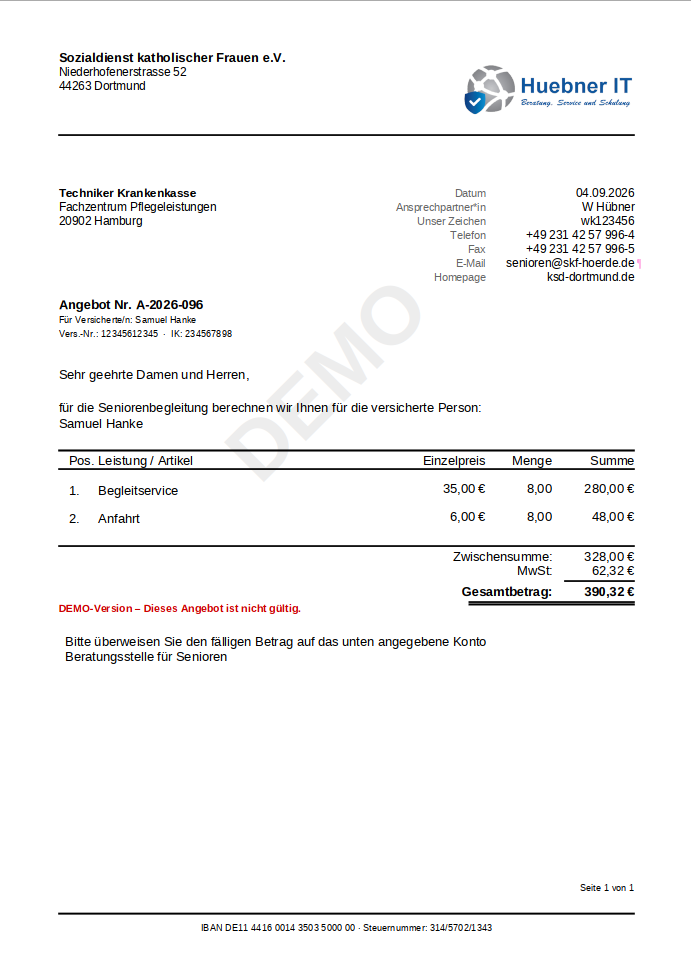
Ist der abweichende Rechnungsempfänger aktiv, erscheint der Kostenträger als Hauptadresse im Kopf des Dokuments. Direkt unter der Rechnungs- bzw. Angebotsnummer stehen automatisch der Name der/des Versicherten sowie Versicherungsnummer und IK-Nummer, damit die Kasse die Rechnung eindeutig zuordnen kann:
Per E-Mail senden
Nach dem Speichern einer Rechnung (Status ANGENOMMEN) oder nach dem Erzeugen eines Angebots-PDFs steht der Button Per E-Mail senden zur Verfügung. Der Empfänger wird automatisch vorbelegt: die E-Mail-Adresse des Kostenträgers, falls der abweichende Rechnungsempfänger aktiv ist, sonst die E-Mail-Adresse des Kunden. Betreff und Nachricht können Sie vor dem Versand noch anpassen.
E-Rechnung (XRechnung/ZUGFeRD) mit Kostenträger
Ist zusätzlich zum abweichenden Rechnungsempfänger auch E-Rechnung ZUGFeRD/XRechnung aktiviert, wird der Kostenträger automatisch als Käufer (Buyer) in die XML-Struktur übernommen, die IK-Nummer als Käuferreferenz. Für die alltägliche Abrechnung mit der Pflegekasse reicht in der Regel die klassische PDF-Rechnung im Kostenerstattungsverfahren völlig aus – XRechnung/ZUGFeRD ist eher für Geschäftskunden und öffentliche Auftraggeber relevant.
Teilzahlungen und Mahnungen bei Kostenträger-Rechnungen
- Zahlt die Kasse nur einen Teilbetrag, erfassen Sie ihn in der Rechnungsübersicht unter Zahlungen ▾ → Zahlung erfassen…. Die Rechnung steht dann auf Teilbezahlt mit dem offenen Restbetrag.
- Trägt der Patient den Rest, erstellen Sie über Zahlungen ▾ → Restbetragsrechnung… eine eigene Rechnung an den Patienten. Die Rechnung an die Kasse bleibt unverändert archiviert.
- Beim Mahnen wählen Sie, ob die Kasse und/oder der Patient angemahnt wird – Details im Kapitel Rechnungsübersicht & Mahnwesen → Unterdialog: Mahnstufe setzen.
Einsatzabrechnung
Zusatzmodul: einzelne Einsätze erfassen und als Einzel- oder Sammelrechnung abrechnen
Die Einsatzabrechnung erweitert das Pflege-Zusatzmodul. Sie richtet sich an Dienstleister, die einzelne Einsätze mit Datum und Uhrzeit gegenüber einem Kostenträger abrechnen – zum Beispiel Pflege-, Betreuungs-, Assistenz- oder Dolmetscherdienste.
Was die Einsatzabrechnung leistet
| Funktion | Beschreibung |
|---|---|
| Einsätze erfassen | Jeder Einsatz wird mit Datum und Uhrzeit festgehalten. |
| Einzelrechnung | Ein Einsatz wird mit einer eigenen Rechnung an den Kostenträger abgerechnet. |
| Sammelrechnung | Mehrere Einsätze werden in einer Rechnung zusammengefasst, z. B. für einen Monat. |
| Eigene PDF-Ausgabe | Die Rechnung enthält eine Einsatzliste als Nachweis für den Kostenträger. |
| Kostenträger | Rechnungsempfänger, Versichertenangaben und IK-Nummer werden wie im Pflege-Zusatzmodul übernommen. |

Einzel- oder Sammelrechnung?
| Variante | Geeignet für |
|---|---|
| Einzelrechnung | Einzelne, unregelmäßige Einsätze oder wenn der Kostenträger jeden Einsatz separat abrechnet. |
| Sammelrechnung | Regelmäßige Einsätze, die gesammelt pro Abrechnungszeitraum an denselben Kostenträger gehen. |

0.00 mit dem passenden Grund – die Rechnung kann trotzdem als E-Rechnung ausgegeben werden
(siehe Kapitel E-Rechnung / XML).
Ausfall markieren
Mit der Einsatzabrechnung erhält die Positionsliste im Rechnungsdialog die Spalte Ausfall und den Button Ausfall markieren. Damit kennzeichnen Sie z. B. einen kurzfristig abgesagten Termin, der trotzdem berechnet wird. Ein erneuter Klick hebt die Markierung wieder auf. Ohne das Zusatzmodul sind Spalte und Button nicht vorhanden; in Angeboten gibt es keine Ausfall-Markierung.
- 1
In der Positionsliste die betroffene Position anklicken. Mehrere Positionen wählen Sie mit Strg+Klick (einzeln) oder Umschalt+Klick (Bereich).
- 2
Auf Ausfall markieren klicken – in der Spalte „Ausfall" erscheint ein ✔.
- 3
Rechnung speichern. Auf der PDF-Rechnung steht unter der Leistung die Zeile (Ausfall), in der E-Rechnung wird „(Ausfall)" an die Positionsbezeichnung angehängt.


Verrechnungen
Solange die Einsatzrechnung aktiv ist, ist der Button Verrechnungen im Rechnungsdialog nicht auswählbar. Abschläge oder Versicherungsleistungen können erst nach dem Ausschalten der Einsatzrechnung erfasst werden (siehe Kapitel Rechnungen).
Einsatzrechnung ausschalten
Wird in einer Rechnung die Einsatzrechnung ausgeschaltet, fragt ZahlPro nach:
- Ja – jeder erfasste Einsatz wird zu einer normalen Position in der Positionsliste. Die Positionen lassen sich danach wie gewohnt ändern, verschieben oder entfernen; die Einsatzliste im PDF entfällt.
- Nein – die Einsatzrechnung bleibt aktiv, nichts wird verändert.

Zahlungen und Mahnungen
Rechnungen aus der Einsatzabrechnung erscheinen wie alle anderen Rechnungen in der Rechnungsübersicht. Teilzahlungen, Restbetragsrechnungen an den Patienten und Mahnungen an Kasse und/oder Patient funktionieren dort wie gewohnt.
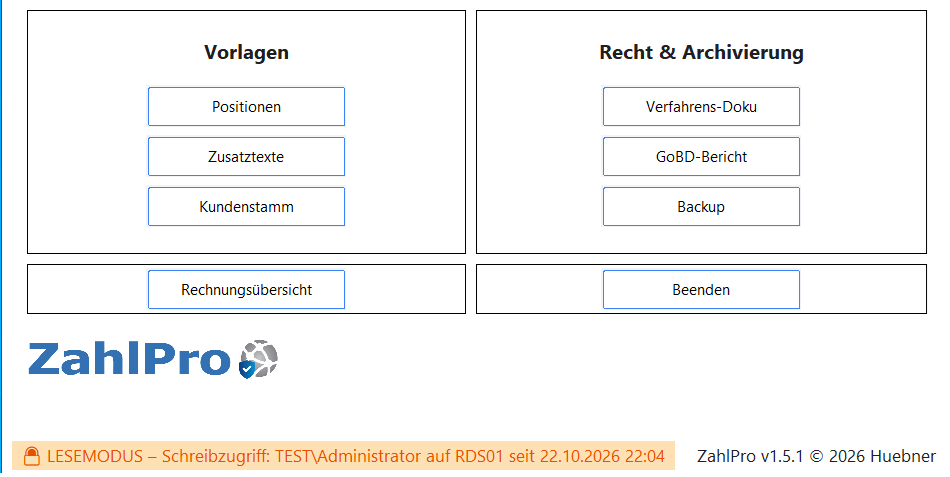
Hauptfenster
Zentrale Übersicht und Navigation in ZahlPro
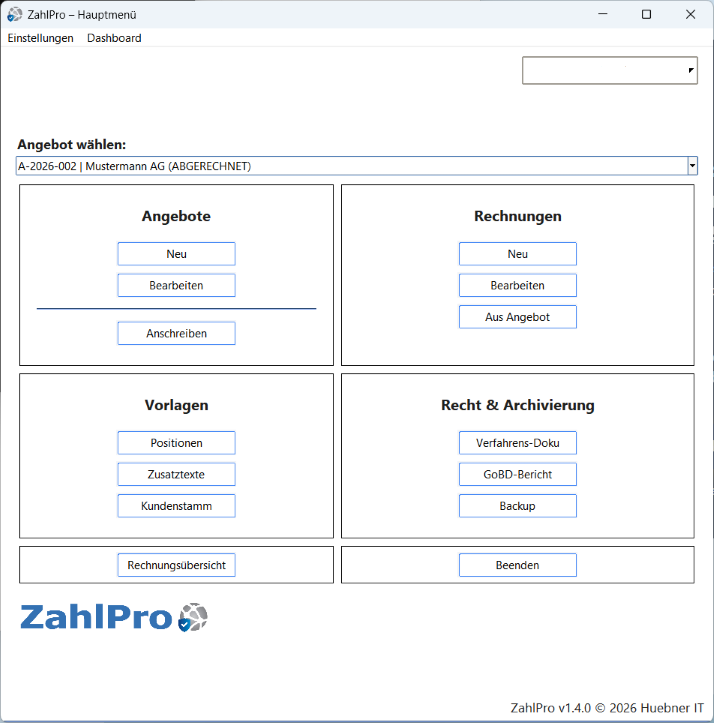
Aufbau des Hauptfensters
Das Hauptfenster ist in vier Funktionsbereiche (Kacheln) gegliedert sowie eine Menüleiste oben und eine Statusleiste unten.
Menüleiste
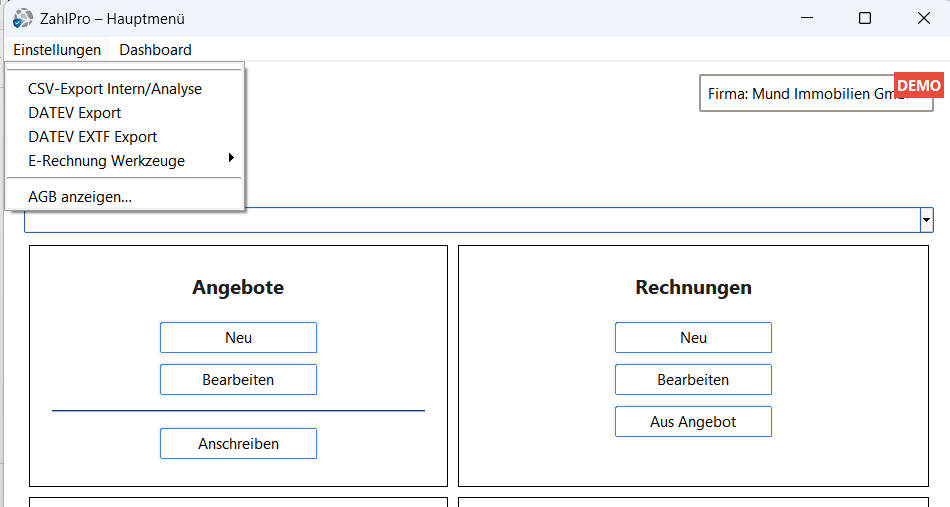
Die Menüleiste besteht aus den Menüpunkten Einstellungen, Dashboard und Hilfe.
| Menüpunkt | Untermenü / Funktion |
|---|---|
| Einstellungen | Öffnet das Einstellungsmenü mit folgenden Einträgen (siehe Screenshot): |
| CSV-Export Intern/Analyse | Exportiert alle Rechnungs- und Angebotsdaten als CSV-Datei für eigene Auswertungen in Excel o.ä. |
| DATEV Export | Exportiert Rechnungsdaten im DATEV-Format für den Steuerberater. Vor dem Export fragt ZahlPro den Zeitraum ab (vorbelegt: Vormonat); maßgeblich ist das Rechnungsdatum, beide Grenzen einschließlich. Entwürfe ohne Rechnungsnummer werden nicht exportiert. Der Zeitraum steht im Dateinamen. |
| DATEV EXTF Export | Erweitertes DATEV-Exportformat (EXTF) für Buchungsstapel – mit derselben Zeitraumabfrage wie der DATEV Export. |
| E-Rechnung Werkzeuge ▶ | Untermenü mit zwei Funktionen: • XRechnung importieren & prüfen… – Importiert eine bestehende XRechnung-XML und prüft sie auf Konformität. • PDF → E-Rechnung… – Konvertiert ein bestehendes PDF in eine E-Rechnung (ZUGFeRD). |
| AGB anzeigen… | Zeigt die hinterlegten Allgemeinen Geschäftsbedingungen an. |
| Dashboard | Eigener Menüpunkt neben „Einstellungen" (kein Untermenü) – zeigt alle Informationen aus dem Dashboard an. |
| Hilfe | Untermenü mit Benutzerhandbuch (offline, in ZahlPro enthalten), Online-Handbuch, Support kontaktieren und Über ZahlPro. In jedem Fenster öffnet zusätzlich die Taste F1 das passende Kapitel – siehe F1-Hilfe & Support. |
Firma-Anzeige (oben rechts)
| Element | Beschreibung |
|---|---|
| Firma: [Name] | Zeigt oben rechts den Namen der aktuell hinterlegten Firma an (aus den Firmendaten). Ein Klick darauf öffnet ein kleines Menü mit dem einzigen Eintrag „Firmendaten bearbeiten…" – ein direkter Sprung in den Firmendaten-Dialog. Es handelt sich nicht um eine Umschaltung zwischen mehreren Firmenprofilen; ZahlPro verwaltet pro Installation genau einen Firmendatensatz. |
Funktionskacheln
Kachel: Angebote (oben links)
| Button | Funktion |
|---|---|
| Neu | Öffnet den Dialog zum Erstellen eines neuen Angebots. |
| Bearbeiten | Öffnet das im Dropdown ausgewählte Angebot zur Bearbeitung. |
| Anschreiben erstellen | Erzeugt ein Begleitschreiben zum ausgewählten Angebot als PDF. |
Kachel: Rechnungen (oben rechts)
| Button | Funktion |
|---|---|
| Neu | Öffnet den Dialog zum Erstellen einer neuen Rechnung (leeres Formular). |
| Bearbeiten | Öffnet die im Dropdown ausgewählte Rechnung zur Bearbeitung. |
| Aus Angebot | Wandelt das ausgewählte Angebot direkt in eine Rechnung um – alle Positionen und Kundendaten werden übernommen. Spart doppelte Eingabe. |
Kachel: Vorlagen (unten links)
| Button | Funktion |
|---|---|
| Positionen | Verwaltung der gespeicherten Leistungspositionen (Textbausteine) – Artikel, Stundensätze, Pauschalen. |
| Zusatztexte | Verwaltung von Fußnotentexten, Zahlungshinweisen und anderen Standardtexten für Dokumente. |
| Kundenstamm | Öffnet die Kundenverwaltung – gespeicherte Kundendaten können bei neuen Angeboten/Rechnungen direkt übernommen werden. |
Kachel: Recht & Archivierung (unten rechts)
| Button | Funktion |
|---|---|
| Verfahrens-Doku | Generiert die Verfahrensdokumentation gemäß GoBD-Anforderungen (Grundsätze zur ordnungsmäßigen Buchführung). Wichtig für Betriebsprüfungen. |
| GoBD-Bericht | Erstellt einen Prüfbericht zur GoBD-Konformität der gespeicherten Daten. |
| Backup | Erstellt manuell eine Datensicherung des aktuellen Datenordners. |
Unterer Bereich
| Button | Funktion |
|---|---|
| Rechnungsübersicht | Öffnet eine tabellarische Übersicht aller Rechnungen mit Status, Datum und Beträgen – nützlich für einen schnellen Überblick über offene Posten. |
| Beenden | Schließt ZahlPro. Vor dem Beenden erscheint eine Abfrage, ob ein Backup erstellt werden soll (Ja / Nein / Abbrechen). Bei Ja wird das Backup automatisch erstellt, bevor das Programm schließt; bei Abbrechen bleibt ZahlPro geöffnet. Alle gespeicherten Daten bleiben in jedem Fall erhalten. |
ZahlPro v1.5.1 © 2026 Huebner IT
Dashboard
Menü: Hauptfenster → Dashboard
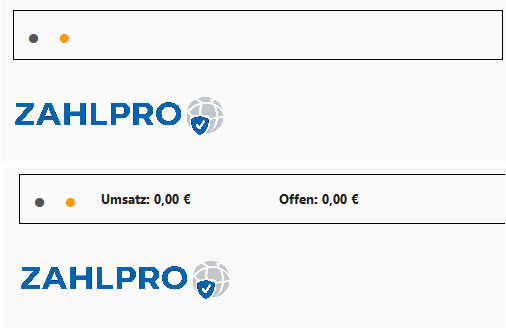
Das Dashboard bietet einen kompakten Überblick über den aktuellen Geschäftsstand – Umsatzzahlen, offene Forderungen, Mahnstufen sowie E-Rechnungs- und Archivierungsstatistik, ohne dass Sie dafür in die Rechnungsübersicht oder einzelne Berichte wechseln müssen.
Zugriff
Hauptfenster → Menüleiste Dashboard (eigener Menüpunkt neben „Einstellungen")
Interaktive Kacheln
Alle unterstrichenen Kacheln und Zeilen (z.B. „Überfällig", „Mahnstufe 2", „Umsatz gesamt") sind anklickbar. Ein Klick öffnet eine eigene, sortier- und filterbare Detailtabelle mit Volltextsuche – genau die Rechnungen, die zur angeklickten Kachel gehören.
- Rechnung in der Detailtabelle per Doppelklick direkt öffnen und bearbeiten
- Mehrere Rechnungen gleichzeitig markieren und in einem Schritt als bezahlt markieren oder mahnen
- Spalten der Detailtabelle sind wie in der Rechnungsübersicht sortierbar
Kennzahlkacheln (oben)
| Kachel | Bedeutung |
|---|---|
| Rechnungen | Gesamtanzahl aller Rechnungen, darunter die Anzahl im laufenden Jahr (z.B. „98 in 2026") |
| Angebote | Gesamtanzahl aller Angebote, darunter die Anzahl im laufenden Jahr |
| Umsatz Jahr | Umsatz des laufenden Jahres ohne Entwürfe und Stornos |
| Offen gesamt | Summe aller noch offenen (nicht bezahlten) Rechnungsbeträge, mit Anzahl der betroffenen Rechnungen. Bei Teilzahlungen zählt nur der noch offene Restbetrag. |
Umsatz
| Zeile | Bedeutung |
|---|---|
| Umsatz gesamt | Gesamtumsatz über alle Jahre hinweg |
| Umsatz dieses Jahr | Umsatz im laufenden Kalenderjahr |
| Umsatz diese Monat | Umsatz im laufenden Kalendermonat |
Mahnwesen-Kacheln
| Kachel | Bedeutung |
|---|---|
| Überfällig | Summe aller Beträge, deren Zahlungsziel bereits überschritten ist (bei Teilzahlungen der Restbetrag) |
| Mahnstufe 1 | Anzahl Rechnungen mit Mahnstufe 1, überfällig seit 1–14 Tagen |
| Mahnstufe 2 | Anzahl Rechnungen mit Mahnstufe 2, überfällig seit 15–30 Tagen |
| Mahnstufe 3 | Anzahl Rechnungen mit Mahnstufe 3, überfällig seit mehr als 30 Tagen |
Status-Kacheln
| Kachel | Bedeutung |
|---|---|
| Entwürfe | Anzahl der Rechnungen mit Status ENTWURF |
| Offene Angebote | Anzahl noch nicht abgeschlossener Angebote |
| Stornorechnungen | Anzahl der erstellten Storno-Belege |
| Archiviert | Anzahl der GoBD-relevant (revisionssicher) archivierten Rechnungen |
E-Rechnung / Dateien
| Zeile | Bedeutung |
|---|---|
| PDF-Dateien im ZahlPro-PDF-Ordner | Gesamtanzahl aller PDF-Dateien im PDF-Ausgabeordner |
| ZUGFeRD-/Factur-X-PDFs erkannt | Anzahl der PDF-Dateien, die als ZUGFeRD-/Factur-X-E-Rechnung erkannt wurden |
| XML-E-Rechnungen erkannt | Anzahl der erzeugten XRechnung-XML-Dateien |
Letzte Aktivitäten
Zeigt die zuletzt erstellte Rechnung und das zuletzt erstellte Angebot mit Nummer, Kundenname und Datum –
z.B. DEN 2026-95 · Mustermann AG · 29.08.2026.
Schaltflächen
| Button | Funktion |
|---|---|
| Aktualisieren | Lädt alle Kennzahlen neu – z.B. nach dem Erstellen oder Ändern von Rechnungen und Angeboten. |
| Schließen | Schließt das Dashboard und kehrt zum Hauptfenster zurück. |
Angebote erstellen
Dialog: Hauptfenster → Angebote → Neu
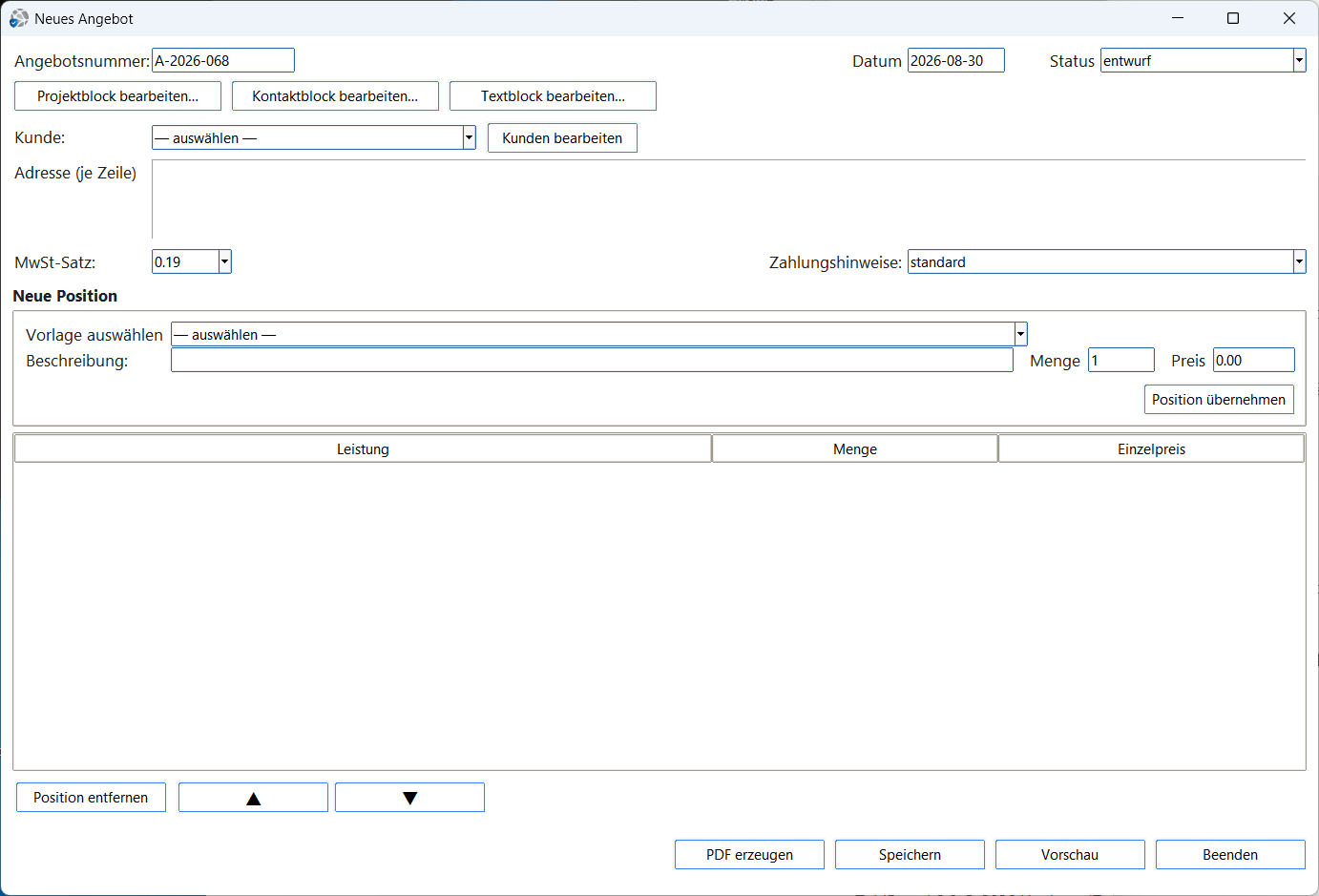
Schritt-für-Schritt: Angebot erstellen
- 1
Hauptfenster → Kachel Angebote → Button Neu
- 2
Kundendaten ausfüllen: Kunde aus Dropdown wählen oder Adresse manuell eingeben
- 3
MwSt-Satz und Zahlungshinweis prüfen / anpassen
- 4
Positionen hinzufügen (Vorlage wählen oder manuell eingeben → Position übernehmen)
- 5
Reihenfolge der Positionen bei Bedarf mit ▲ / ▼ anpassen
- 6
Speichern klicken – das Angebot erhält automatisch die nächste Nummer (z.B.
A-2026-012)
Kopfdaten
| Feld | Beschreibung |
|---|---|
| Angebotsnummer | Wird automatisch vergeben. Format: A-JJJJ-NNN (z.B. A-2026-012). Nicht
manuell
ändern. |
| Datum | Wird mit dem heutigen Datum vorbelegt (Format: JJJJ-MM-TT). Kann manuell geändert werden,
z.B. für rückdatierte Angebote. |
| Status | Dropdown – aktueller Bearbeitungsstand des Angebots. Mögliche Werte: entwurf,
versendet, angenommen, abgelehnt. Nur Angebote mit Status
angenommen erscheinen im Hauptfenster-Dropdown für die Umwandlung in Rechnungen.
|
Projektblock bearbeiten
Über die Schaltfläche Projektblock bearbeiten… öffnet sich ein eigener Dialog für Projekt/Referenz und zwei zusätzliche Freitextzeilen. Das hält das Hauptfenster übersichtlich – die Felder erscheinen nicht mehr direkt im Hauptdialog.
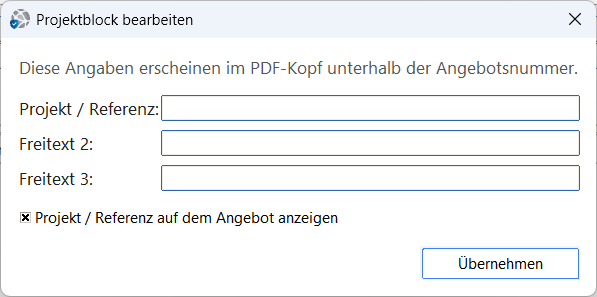
| Feld | Beschreibung |
|---|---|
| Projekt / Referenz Optional | Freitextfeld (max. 65 Zeichen) – wird ohne festes Label 1:1 als Zeile im PDF gedruckt, sofern es befüllt und das Häkchen „Projekt / Referenz anzeigen" (siehe unten) aktiviert ist. Bleibt das Feld leer, erscheint auch keine Zeile. Sie entscheiden selbst, was in dieser Zeile steht, z.B. eine Projektbezeichnung, Bestellnummer oder ein anderer Hinweis. |
| Freitext 2 Optional | Zweite freie Textzeile (max. 65 Zeichen), erscheint direkt unter Projekt/Referenz. Kein festes Label, kein eigenes Anzeige-Häkchen – die Zeile erscheint einfach, sobald Text eingetragen ist. |
| Freitext 3 Optional | Dritte freie Textzeile (max. 65 Zeichen), gleiches Prinzip wie Freitext 2. |
| Projekt / Referenz anzeigen | Häkchen „Projekt / Referenz auf dem Angebot anzeigen" – Standard: deaktiviert. Steuert, ob die Projekt/Referenz-Zeile (siehe oben) auf dem PDF gedruckt wird. Freitext 2 und 3 sind davon unabhängig und erscheinen immer, sobald sie befüllt sind. |
Kontaktblock bearbeiten
Über die Schaltfläche Kontaktblock bearbeiten… öffnet sich ein eigener Dialog für alle Angaben, die oben rechts im PDF-Kopf erscheinen. Das hält das Hauptfenster übersichtlich.
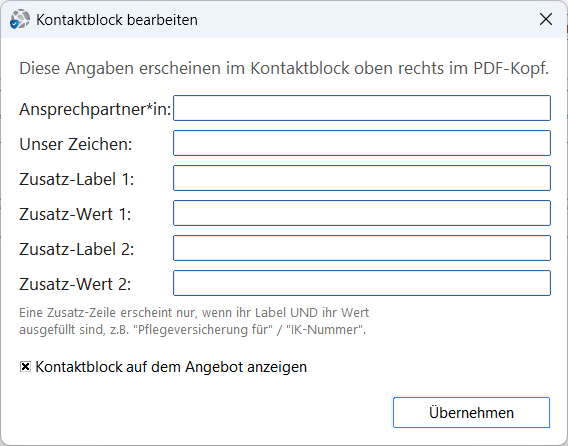
| Feld | Beschreibung |
|---|---|
| Ansprechpartner*in Optional | Name der Kontaktperson beim Kunden (max. 20 Zeichen). |
| Unser Zeichen Optional | Freies Referenzfeld (max. 20 Zeichen, z.B. Aktenzeichen, interne Vorgangsnummer). |
| Zusatz-Label 1 / Zusatz-Wert 1 Optional | Ein frei benennbares Zusatzfeld (je max. 20 Zeichen) für branchenspezifische Angaben, z.B.
Pflegeversicherung für / Herr Mustermann. Die Zeile erscheint im PDF nur,
wenn sowohl Label als auch Wert ausgefüllt sind.
|
| Zusatz-Label 2 / Zusatz-Wert 2 Optional | Ein zweites, unabhängiges Zusatzfeld (je max. 20 Zeichen) nach demselben Prinzip, z.B.
IK-Nummer / 123456789.
|
| Kontaktblock anzeigen | Häkchen „Kontaktblock auf dem Angebot anzeigen" – Standard: deaktiviert. Steuert, ob oben rechts im PDF-Kopf der erweiterte Kontaktblock erscheint. Bei Abwahl wird nur das schlichte Datum gezeigt, wie vor Einführung dieses Kontaktblocks. |
Im PDF erscheinen die befüllten Zeilen in dieser Reihenfolge: Datum, Ansprechpartner*in, Telefon, Fax, Unser Zeichen, Zusatz-Zeile 1, Zusatz-Zeile 2, E-Mail, Homepage. Leere Zeilen werden übersprungen; Telefon, Fax, E-Mail und Homepage stammen aus den Firmendaten (siehe Kapitel „Firmendaten").
Textblock bearbeiten
Über die Schaltfläche Textblock bearbeiten… öffnet sich ein eigener Dialog für eine persönliche Anrede mit bis zu drei weiteren Textzeilen, die im PDF-Kopf unterhalb von Projekt/Referenz und den Freitextzeilen erscheint – z.B. für eine individuelle Einleitung vor der Positionstabelle.
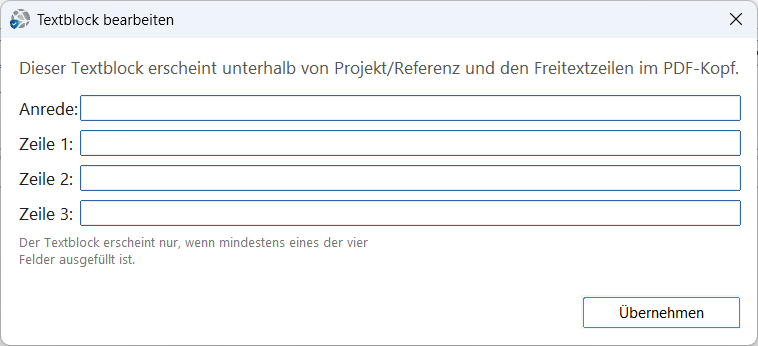
| Feld | Beschreibung |
|---|---|
| Anrede Optional | Freitextfeld für eine persönliche Anrede, z.B. Sehr geehrte Damen und Herren,. |
| Zeile 1 / Zeile 2 Optional | Zwei freie Textzeilen für einen individuellen Einleitungstext. |
| Zeile 3 (Auswahl) Optional | Dropdown mit bis zu drei festen Auswahltexten sowie „— keine —". Ein eigener Text kann hier bewusst nicht eingetippt werden – so bleibt die Formulierung einheitlich. Sind Auswahltexte angelegt und ist Zeile 3 noch leer, wird Text 1 automatisch vorbelegt. |
| … (Button neben Zeile 3) | Öffnet den Dialog Auswahltexte Zeile 3. Dort legen Sie Text 1 bis 3 an oder ändern sie. Der per Optionsfeld markierte Text wird nach Speichern direkt in Zeile 3 eingesetzt. Die Auswahltexte gelten für alle Angebote und Rechnungen. |


Die Auswahltexte für Zeile 3 werden zusammen mit den Firmendaten gespeichert – bei einem gemeinsamen Datenbestand (Terminalserver) sehen alle Benutzer dieselben Texte.
Kundendaten
| Feld | Beschreibung |
|---|---|
| Kunde Pflicht | Dropdown mit gespeicherten Kunden aus dem Kundenstamm. Beim Auswählen wird die Adresse automatisch befüllt. Alternativ: Adresse manuell im Adressfeld eingeben. |
| Kunden bearbeiten | Button – öffnet die Kundenstamm-Verwaltung, um neue Kunden anzulegen oder bestehende zu bearbeiten, ohne den Angebotsdialog zu verlassen. |
| Adresse (je Zeile) | Mehrzeiliges Adressfeld. Jede Zeile wird im Anschriftenfeld des Dokuments einzeln dargestellt.
Empfohlene Reihenfolge:Firma / NameStraße HausnummerPLZ Ort
|
Steuer & Zahlungshinweise
| Feld | Beschreibung |
|---|---|
| MwSt-Satz | Dropdown mit Steuersätzen. Standard: 0.19 (19 %). Weitere Optionen: 0.07 (7
%), 0.00 (z.B. für Kleinunternehmer nach §19 UStG oder steuerfreie Leistungen). Bei
0.00 blendet sich zusätzlich das Feld Grund für 0 % MwSt ein, siehe
Kapitel „Zusatztexte / Zahlungstexte". Gilt für alle Positionen des Angebots.
|
| Zahlungshinweis (Zeile 1) | Editierbares Dropdown mit gespeicherten Zeile-1-Vorlagen (z.B. Standard: „Zahlbar
innerhalb von 14 Tagen…") – es kann auch direkt ein eigener, einmaliger Text eingetippt werden.
Verwaltung über das 💾-Symbol daneben oder Hauptfenster → Vorlagen → Zusatztexte. |
Neue Position erfassen
Im Bereich Neue Position werden einzelne Leistungen zum Angebot hinzugefügt.
| Feld | Beschreibung |
|---|---|
| Vorlage auswählen Optional | Dropdown mit gespeicherten Positionsvorlagen. Beim Auswählen werden Beschreibung und Preis automatisch vorausgefüllt. Vorlagen werden über Hauptfenster → Vorlagen → Positionen verwaltet. |
| Beschreibung Pflicht | Leistungstext der Position – erscheint auf dem Angebots-PDF. Kann frei eingegeben oder über die Vorlage befüllt werden. |
| Menge | Anzahl der Einheiten (Standard: 1). Kann als Ganzzahl oder Dezimalzahl eingegeben werden
(z.B. 2.5 für 2,5 Stunden). |
| Preis | Netto-Einzelpreis in Euro (z.B. 95.00). Der Gesamtbetrag der Position wird automatisch
berechnet (Menge × Preis). |
| Position übernehmen | Button – fügt die eingegebene Position zur Positionsliste hinzu. Danach werden die Felder geleert, bereit für die nächste Position. |
Positionsliste
Die bereits hinzugefügten Positionen werden in der Tabelle mit den Spalten Leistung, Menge und Einzelpreis angezeigt.
| Element | Beschreibung |
|---|---|
| ▲ / ▼ (Pfeile) | Verschiebt die markierte Position in der Liste nach oben oder unten – ändert die Reihenfolge im PDF-Dokument. |
| Position entfernen | Löscht die aktuell markierte Position aus der Liste. Dieser Schritt kann nicht rückgängig gemacht werden. |
Schaltflächen (unten)
| Button | Funktion |
|---|---|
| PDF erzeugen | Speichert das Angebot und erstellt sofort eine PDF-Datei im Ausgabeordner. |
| Speichern | Speichert das Angebot als angebote.json – kein PDF wird erstellt. |
| Vorschau | Zeigt eine Druckvorschau des Angebots an, ohne es zu speichern. Nützlich zur Kontrolle vor dem Versand. |
| Per E-Mail senden | Öffnet nach dem Erzeugen der PDF den E-Mail-Versand mit dem Angebot als Anhang – Aufbau, SMTP-Einstellungen und Signatur sind identisch zum Rechnungsversand, siehe Kapitel „Rechnungen erstellen" → „Rechnung per E-Mail versenden & Signatur". |
| Beenden | Schließt den Dialog. Nicht gespeicherte Änderungen gehen verloren – vorher Speichern klicken. |
Anschreiben erstellen
Dialog: Hauptfenster → Angebote → Anschreiben erstellen
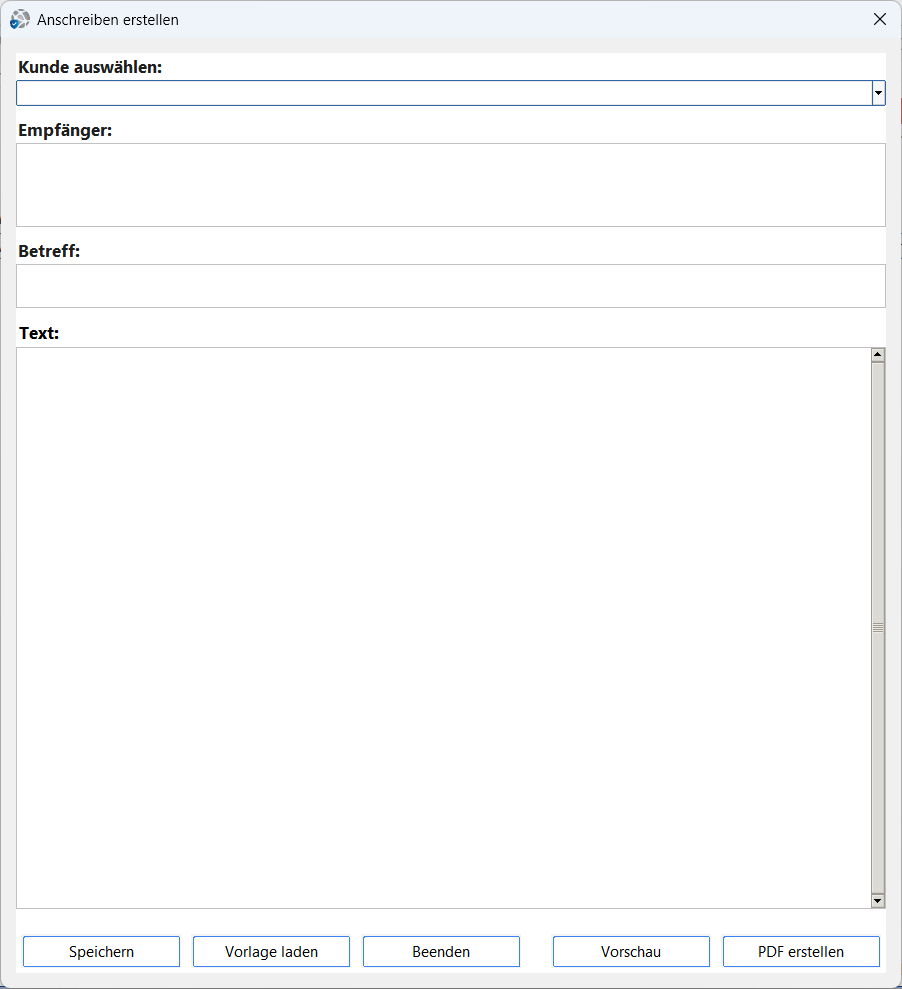
Mit dem Anschreiben-Dialog erstellen Sie ein professionelles Begleitschreiben zu einem Angebot – z.B. als Einleitung für den E-Mail-Versand oder als separates PDF-Dokument. Das Anschreiben erscheint auf Ihrem Firmenbriefbogen mit Logo und Adresse.
Zugriff
Hauptfenster → Kachel Angebote → Button Anschreiben erstellen
Eingabefelder
| Feld | Beschreibung |
|---|---|
| Kunde auswählen | Dropdown mit allen gespeicherten Kunden aus dem Kundenstamm. Beim Auswählen wird das Empfänger-Feld automatisch mit der hinterlegten Adresse befüllt. Alternativ kann die Adresse manuell im Empfängerfeld eingetragen werden. |
| Empfänger | Mehrzeiliges Adressfeld für den Briefempfänger. Erscheint im Adressfenster des gedruckten
Anschreibens.
Empfohlene Eingabe:Firma / NameStraße HausnummerPLZ Ort
|
| Betreff | Betreffzeile des Anschreibens (einzeilig). Wird fett und deutlich hervorgehoben auf dem Dokument angezeigt. Beispiel: Angebot A-2026-012 – IT-Beratung & Infrastruktur |
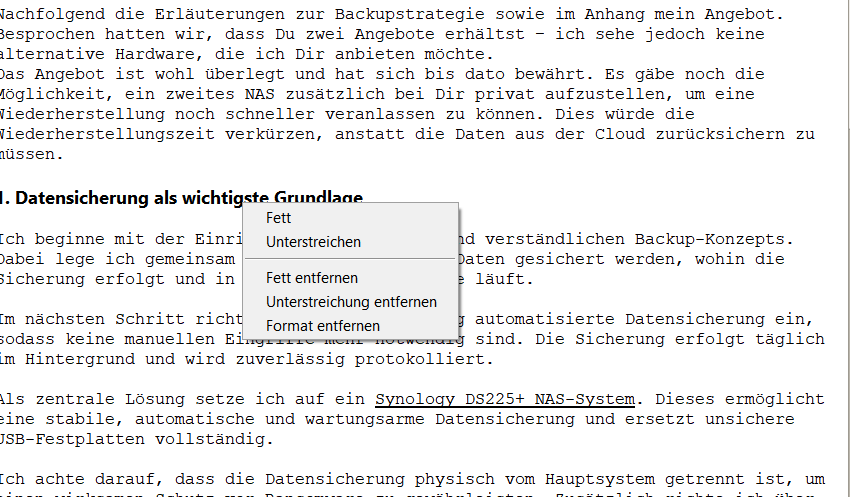
| Text | Freitextfeld für den eigentlichen Brieftext. Hier wird der individuelle Anschreiben-Text eingegeben – z.B. Einleitung, Beschreibung der angebotenen Leistungen, Zahlungskonditionen und Grußformel. Unterstützt mehrzeilige Eingaben mit Scrollbalken. Per Rechtsklick auf markierten Text öffnet sich ein Kontextmenü mit einfachen Formatierungsoptionen: Fett, Unterstreichen sowie zum Zurücksetzen Fett entfernen, Unterstreichung entfernen und Format entfernen. |
Vorlagen nutzen
Über Vorlage laden können gespeicherte Anschreiben-Texte als Ausgangsbasis geladen werden. So muss der Standardtext nicht jedes Mal neu eingegeben werden.
Schaltflächen
| Button | Funktion |
|---|---|
| Speichern | Speichert das Anschreiben – entweder als Vorlage für spätere Wiederverwendung oder als fertiges Dokument. Noch kein PDF-Export. |
| Vorlage laden | Lädt einen zuvor gespeicherten Anschreiben-Text in die Felder. Ermöglicht schnelles Arbeiten mit Standardtexten. |
| Beenden | Schließt den Dialog ohne Speichern. Nicht gespeicherte Eingaben gehen verloren. |
| Vorschau | Zeigt eine Druckvorschau des Anschreibens auf dem Firmenbriefbogen – zur Kontrolle vor dem PDF-Export. |
| PDF erstellen | Erzeugt das Anschreiben als PDF-Datei und speichert es im konfigurierten Ausgabeordner. Das PDF enthält Ihren vollständigen Firmenbriefbogen (Logo, Absenderadresse, Datum). |
Rechnungen erstellen
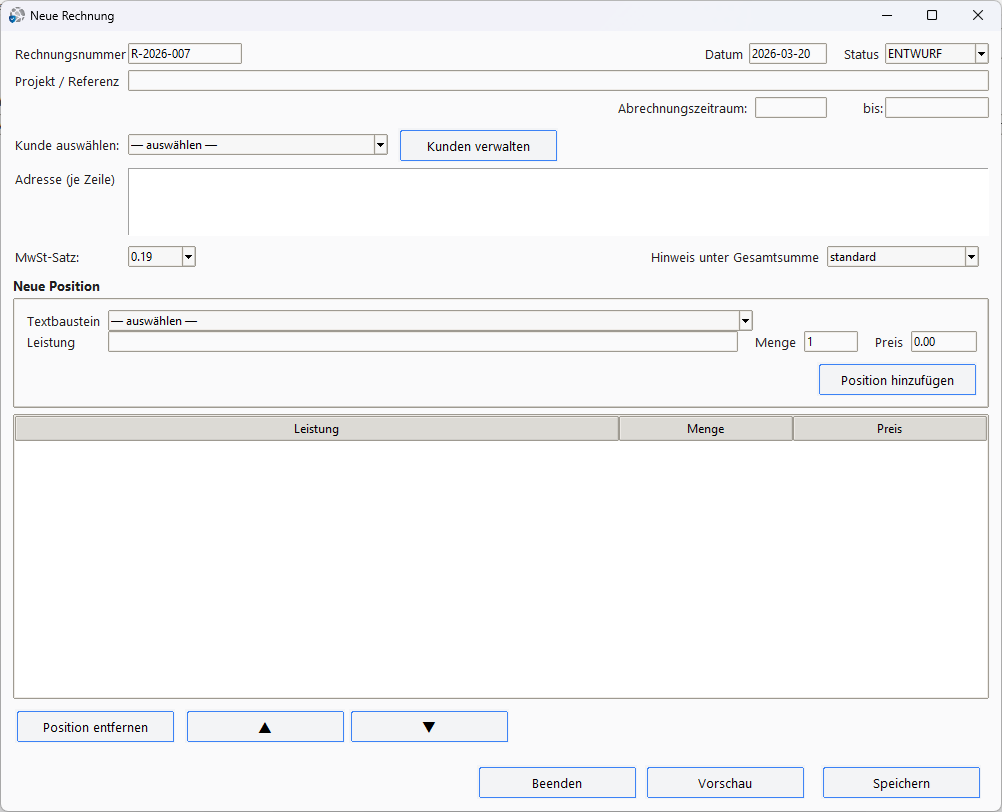
Dialog: Hauptfenster → Rechnungen → Neu
Schritt-für-Schritt: Rechnung erstellen
- 1
Hauptfenster → Kachel Rechnungen → Button Neu (oder Aus Angebot für Übernahme)
- 2
Kunden auswählen – Adresse wird automatisch befüllt
- 3
Optional: Abrechnungszeitraum (von – bis) eintragen
- 4
MwSt-Satz und Zahlungshinweis prüfen
- 5
Positionen hinzufügen → Position übernehmen
- 6
Status auf ANGENOMMEN setzen, sobald die Rechnung final ist, dann Speichern klicken – die Rechnungsnummer wird vergeben und die PDF (ggf. inkl. ZUGFeRD-E-Rechnung) automatisch erzeugt. Vorschau zeigt jederzeit eine Druckvorschau, auch ohne zu speichern.
Kopfdaten
| Feld | Beschreibung |
|---|---|
| Rechnungsnummer | Wird automatisch bei Finalisierung vergeben – solange die Rechnung noch nicht gespeichert wurde, zeigt
das Feld den Platzhaltertext „Automatische Vergabe bei Finalisierung". Das Format richtet sich
nach der in den Firmendaten festgelegten Startnummer (Standard:
R-JJJJ-NNN,
z.B. R-2026-007; individuelle Formate sind möglich, siehe Kapitel „Firmendaten" →
Rechnungsnummern). Nicht manuell änderbar.
|
| Datum | Rechnungsdatum, vorbelegt mit dem heutigen Datum (Format: JJJJ-MM-TT). Kann für
Korrekturrechnungen angepasst werden. |
| Status | Dropdown – Bearbeitungsstand der Rechnung. Typische Werte: ENTWURF,
VERSENDET,
ANGENOMMEN (finalisiert – beim Speichern wird die PDF erzeugt), BEZAHLT,
STORNIERT (durch eine Stornorechnung aufgehobene Originalrechnung) und STORNO
(die Stornorechnung selbst). In der Rechnungsübersicht werden beide als Storniert
angezeigt. Wichtig für die Übersicht in der Rechnungsübersicht und für offene Posten.
|
Projektblock bearbeiten
Über die Schaltfläche Projektblock bearbeiten… öffnet sich ein eigener Dialog für Projekt/Referenz und zwei zusätzliche Freitextzeilen. Das hält das Hauptfenster übersichtlich – die Felder erscheinen nicht mehr direkt im Hauptdialog.
| Feld | Beschreibung |
|---|---|
| Projekt / Referenz Optional | Freitextfeld (max. 65 Zeichen) – wird ohne festes Label 1:1 als Zeile im PDF gedruckt, sofern es befüllt und das Häkchen „Projekt / Referenz anzeigen" (siehe unten) aktiviert ist. Bleibt das Feld leer oder ist das Häkchen deaktiviert, erscheint keine Zeile auf dem Dokument. |
| Freitext 2 Optional | Zweite freie Textzeile (max. 65 Zeichen), erscheint direkt unter Projekt/Referenz. Kein festes Label, kein eigenes Anzeige-Häkchen – die Zeile erscheint einfach, sobald Text eingetragen ist. |
| Freitext 3 Optional | Dritte freie Textzeile (max. 65 Zeichen), gleiches Prinzip wie Freitext 2. |
| Projekt / Referenz anzeigen | Häkchen „Projekt / Referenz auf der Rechnung anzeigen" – Standard: deaktiviert. Steuert, ob die Projekt/Referenz-Zeile (siehe oben) auf dem PDF gedruckt wird. Freitext 2 und 3 sind davon unabhängig und erscheinen immer, sobald sie befüllt sind. |
Kontaktblock bearbeiten
Über die Schaltfläche Kontaktblock bearbeiten… öffnet sich ein eigener Dialog für alle Angaben, die oben rechts im PDF-Kopf erscheinen. Das hält das Hauptfenster übersichtlich.
| Feld | Beschreibung |
|---|---|
| Ansprechpartner*in Optional | Name der Kontaktperson beim Kunden (max. 20 Zeichen). |
| Unser Zeichen Optional | Freies Referenzfeld (max. 20 Zeichen, z.B. Aktenzeichen, interne Vorgangsnummer). |
| Zusatz-Label 1 / Zusatz-Wert 1 Optional | Ein frei benennbares Zusatzfeld (je max. 20 Zeichen) für branchenspezifische Angaben, z.B.
Pflegeversicherung für / Herr Mustermann. Die Zeile erscheint im PDF nur,
wenn sowohl Label als auch Wert ausgefüllt sind.
|
| Zusatz-Label 2 / Zusatz-Wert 2 Optional | Ein zweites, unabhängiges Zusatzfeld (je max. 20 Zeichen) nach demselben Prinzip, z.B.
IK-Nummer / 123456789.
|
| Kontaktblock anzeigen | Häkchen „Kontaktblock auf der Rechnung anzeigen" – Standard: deaktiviert. Steuert, ob oben rechts im PDF-Kopf der erweiterte Kontaktblock erscheint. Bei Abwahl wird nur das schlichte Datum gezeigt. Unabhängig vom Projekt/Referenz-Häkchen oben. |
Im PDF erscheinen die befüllten Zeilen in dieser Reihenfolge: Datum, Ansprechpartner*in, Telefon, Fax, Unser Zeichen, Zusatz-Zeile 1, Zusatz-Zeile 2, E-Mail, Homepage. Leere Zeilen werden übersprungen; Telefon, Fax, E-Mail und Homepage stammen aus den Firmendaten (siehe Kapitel „Firmendaten").
Textblock bearbeiten
Über die Schaltfläche Textblock bearbeiten… öffnet sich ein eigener Dialog für eine persönliche Anrede mit bis zu drei weiteren Textzeilen, die im PDF-Kopf unterhalb von Projekt/Referenz und den Freitextzeilen erscheint – z.B. für eine individuelle Einleitung vor der Positionstabelle.
| Feld | Beschreibung |
|---|---|
| Anrede Optional | Freitextfeld für eine persönliche Anrede, z.B. Sehr geehrte Damen und Herren,. |
| Zeile 1 / Zeile 2 Optional | Zwei freie Textzeilen für einen individuellen Einleitungstext. |
| Zeile 3 (Auswahl) Optional | Dropdown mit bis zu drei festen Auswahltexten sowie „— keine —". Ein eigener Text kann hier bewusst nicht eingetippt werden – so bleibt die Formulierung einheitlich. Sind Auswahltexte angelegt und ist Zeile 3 noch leer, wird Text 1 automatisch vorbelegt. |
| … (Button neben Zeile 3) | Öffnet den Dialog Auswahltexte Zeile 3. Dort legen Sie Text 1 bis 3 an oder ändern sie. Der per Optionsfeld markierte Text wird nach Speichern direkt in Zeile 3 eingesetzt. Die Auswahltexte gelten für alle Angebote und Rechnungen. |
Die Auswahltexte für Zeile 3 werden zusammen mit den Firmendaten gespeichert – bei einem gemeinsamen Datenbestand (Terminalserver) sehen alle Benutzer dieselben Texte.
Abrechnungszeitraum
| Feld | Beschreibung |
|---|---|
| Abrechnungszeitraum Optional | Zwei Datumsfelder (von und bis) für den Leistungszeitraum. Wird auf
der Rechnung ausgewiesen – z.B. bei monatlichen Wartungsverträgen oder Projektabrechnungen. Format:
TT.MM.JJJJ.Beispiel: 01.05.2026 bis 31.05.2026 für den Monat Mai. Neben jedem Feld öffnet ein Kalender-Button ein Monatsblatt zur Auswahl (alternativ Alt+↓ im Feld). Ein bereits eingetragenes Datum wird im Kalender markiert. Das Datum kann weiterhin direkt eingetippt werden. |
- ein Abrechnungszeitraum eingetragen ist,
- eine Position bereits ein Datum enthält (z.B. „Einsatz 09.04.2026"),
- es sich um eine Stornorechnung handelt.
Kundendaten
| Feld | Beschreibung |
|---|---|
| Kunde Pflicht | Dropdown mit gespeicherten Kunden. Auswählen befüllt die Adresse automatisch. Alternativ: manuelle Eingabe im Adressfeld. |
| Kunden bearbeiten | Öffnet die Kundenstamm-Verwaltung direkt aus dem Rechnungsdialog heraus. |
| Adresse (je Zeile) | Mehrzeiliges Adressfeld für die Rechnungsadresse des Empfängers. Empfohlene Reihenfolge:Firma / NameStraße HausnummerPLZ Ort
|
Steuer, ZUGFeRD & Zahlungshinweise
| Feld | Beschreibung |
|---|---|
| MwSt-Satz | Dropdown: 0.19 (19 %), 0.07 (7 %) oder 0.00 (steuerfrei /
Kleinunternehmer §19 UStG). Bei 0.00 blendet sich zusätzlich das Feld Grund für
0 % MwSt ein, siehe Kapitel „Zusatztexte / Zahlungstexte". Gilt für alle Positionen der
Rechnung. |
| ☐ E-Rechnung ZUGFeRD / XRechnung |
Checkbox – unabhängig aktivierbar (kein Kunde muss vorher ausgewählt sein). Wenn
aktiviert, wird beim Speichern der Rechnung zusätzlich eine ZUGFeRD-konforme E-Rechnung erstellt
(PDF/A-3 mit eingebetteter XML-Datei) und automatisch validiert. Standard: deaktiviert – ohne Häkchen wird keine ZUGFeRD-Datei erzeugt, nur die normale Rechnungs-PDF. Wann aktivieren? Bei Kunden, die eine E-Rechnung benötigen – z.B. öffentliche Auftraggeber (beim Bund seit 2020 Pflicht) oder B2B-Kunden (Empfangspflicht seit 2025, Ausstellungspflicht ab 2027/2028). Farbliche Rückmeldung: Das Feld ist zunächst grau hinterlegt. Nach dem Speichern prüft ZahlPro die erzeugte E-Rechnung automatisch – bei erfolgreicher Validierung wird das Feld grün unterlegt, bei Fehlern erscheint eine entsprechende Fehlermeldung. Bei 0 % MwSt: Möglich bei Kleinunternehmerregelung und steuerbefreiten Leistungen (§ 4 UStG), siehe Kapitel E-Rechnung / XML. |
| Zahlungshinweis (Zeile 1) | Editierbares Dropdown mit gespeicherten Zeile-1-Vorlagen (z.B. Standard: Zahlungsziel
14 Tage) – es kann auch direkt ein eigener, einmaliger Text eingetippt werden. Verwaltung über das
💾-Symbol daneben oder Hauptfenster → Vorlagen → Zusatztexte. |
Neue Position erfassen
Identisch zum Angebotsdialog – Positionen werden einzeln hinzugefügt:
| Feld | Beschreibung |
|---|---|
| Vorlage auswählen Optional | Wählt eine gespeicherte Positionsvorlage – füllt Beschreibung und Preis automatisch vor. |
| Beschreibung Pflicht | Leistungstext, der auf der Rechnung erscheint. |
| Menge | Anzahl der Einheiten (Standard: 1). Dezimalwerte möglich (z.B. 2.5 Stunden).
|
| Preis | Netto-Einzelpreis in Euro. Gesamtbetrag = Menge × Preis (zzgl. MwSt). |
| Position übernehmen | Fügt die Position zur Positionsliste hinzu und leert die Eingabefelder für die nächste Position. |
Positionsliste & Sortierung
| Element | Beschreibung |
|---|---|
| Positionstabelle | Zeigt alle hinzugefügten Positionen mit Leistung, Menge und Einzelpreis. |
| ▲ / ▼ (Pfeile) | Verschiebt die markierte Position nach oben oder unten – ändert die Reihenfolge auf der Rechnung. |
| Position entfernen | Löscht die markierte Position unwiderruflich aus der Liste. |
Verrechnungen
Über den Button Verrechnungen erfassen Sie Beträge, die nach dem Gesamtbetrag abgezogen werden – z. B. bereits berechnete Abschläge oder Versicherungsleistungen. Auf der Rechnung erscheint darunter der Zahlbetrag.

| Feld / Element | Beschreibung |
|---|---|
| Art | Art der Verrechnung:
|
| Bezeichnung | Text, der auf der Rechnung erscheint, z. B. „Abschlagszahlung“. |
| Betrag (brutto) | Abzuziehender Bruttobetrag in Euro. |
| darin USt | Im Betrag enthaltener Umsatzsteuersatz (z. B. 19 %). |
| Verrechnung hinzufügen | Übernimmt die Eingaben in die Liste darunter. |
| Entfernen | Löscht die markierte Verrechnung. Ein Doppelklick auf einen Eintrag öffnet ihn zum Bearbeiten. |
| Gesamtbetrag / abzüglich / Zahlbetrag | Zeigt laufend, wie sich die Verrechnungen auf den zu zahlenden Betrag auswirken. |
| Übernehmen | Schließt den Dialog und übernimmt die Verrechnungen in die Rechnung. |
Schaltflächen (unten)
| Button | Funktion |
|---|---|
| Beenden | Schließt den Dialog ohne Speichern. Nicht gespeicherte Änderungen gehen verloren. |
| Vorschau | Zeigt eine Druckvorschau der Rechnung – zur Kontrolle vor dem Speichern oder Versand. |
| Speichern | Speichert die Rechnung in rechnungen.json. Bei Status „ANGENOMMEN" wird
zusätzlich automatisch die Rechnungs-PDF erzeugt – und, falls die ZUGFeRD-Checkbox aktiviert ist, direkt
im Anschluss auch die ZUGFeRD-E-Rechnung inklusive Validierung. Bei anderen Status (z.B.
ENTWURF) wird nur der Datensatz gespeichert, ohne PDF-Erstellung.
|
| Per E-Mail senden | Steht nach dem Speichern mit Status „ANGENOMMEN" zur Verfügung und öffnet den E-Mail-Versand mit der PDF als Anhang – siehe Abschnitt „Rechnung per E-Mail versenden & Signatur" weiter unten. |
pdf\ Ihres Datenordners gespeichert.Rechnung per E-Mail versenden & Signatur
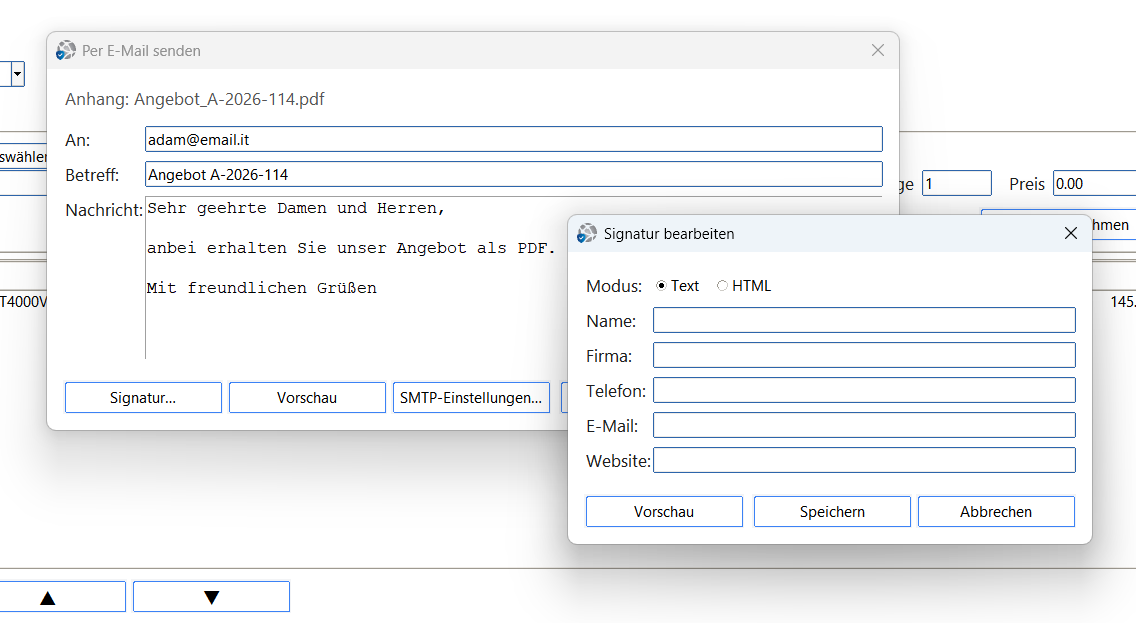
Der Anhang (die erzeugte PDF), Empfänger, Betreff und Nachrichtentext sind bereits vorausgefüllt und können vor dem Versand noch angepasst werden.
Weitere Anhänge hinzufügen
Zusätzlich zur Rechnungs-PDF können Sie beliebig viele weitere Dateien mitsenden, z. B. Stundenzettel, Leistungsnachweise oder Aufstellungen.
| Element | Funktion |
|---|---|
| Anhang hinzufügen… | Öffnet die Dateiauswahl (Filter auf PDF, andere Dateitypen wählbar). Der Button kann beliebig oft genutzt werden; doppelt gewählte Dateien werden nur einmal angehängt. |
| Liste der Anhänge | Zeigt alle zusätzlichen Dateien mit Dateigröße sowie die Gesamtgröße der E-Mail. |
| Entfernen | Entfernt die markierte Datei wieder aus der Liste. Die Rechnungs-PDF selbst wird immer angehängt. |
SMTP-Einstellungen
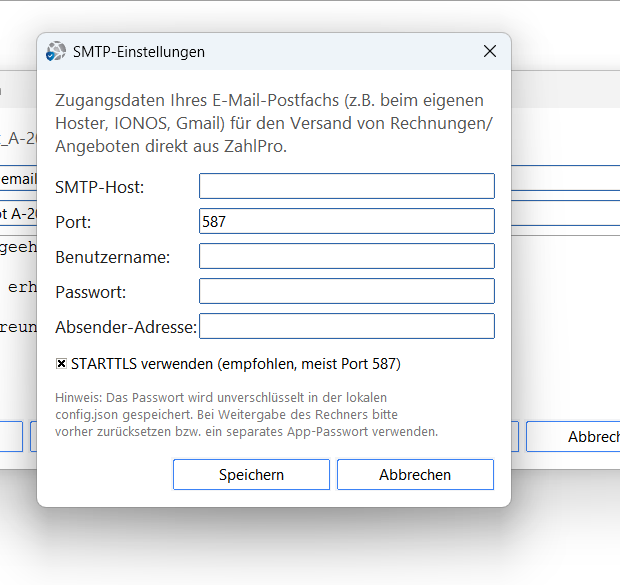
Für den Versand müssen Sie einmalig die Zugangsdaten Ihres E-Mail-Postfachs unter Per E-Mail senden → SMTP-Einstellungen… hinterlegen:
| Feld | Beschreibung |
|---|---|
| SMTP-Host | Adresse des Mailservers Ihres Providers/Hosters (z.B. smtp.ionos.de,
smtp.gmail.com).
|
| Port | Standardmäßig 587 (STARTTLS). |
| Benutzername | In der Regel Ihre vollständige E-Mail-Adresse. |
| Passwort | Postfach-Passwort bzw. App-Passwort (siehe Hinweis unten). |
| Absender-Adresse | Erscheint beim Empfänger als Absender der E-Mail. |
| ☑ STARTTLS verwenden | Verschlüsselte Übertragung – empfohlen, meist bei Port 587 erforderlich. |
config.json gespeichert. Bei
Weitergabe des Rechners vorher zurücksetzen bzw. ein separates App-Passwort für ZahlPro verwenden.Signatur bearbeiten
Über Signatur… im E-Mail-Fenster hinterlegen Sie eine feste Signatur, die künftig jeder über „Per E-Mail senden" verschickten Nachricht automatisch angehängt wird.
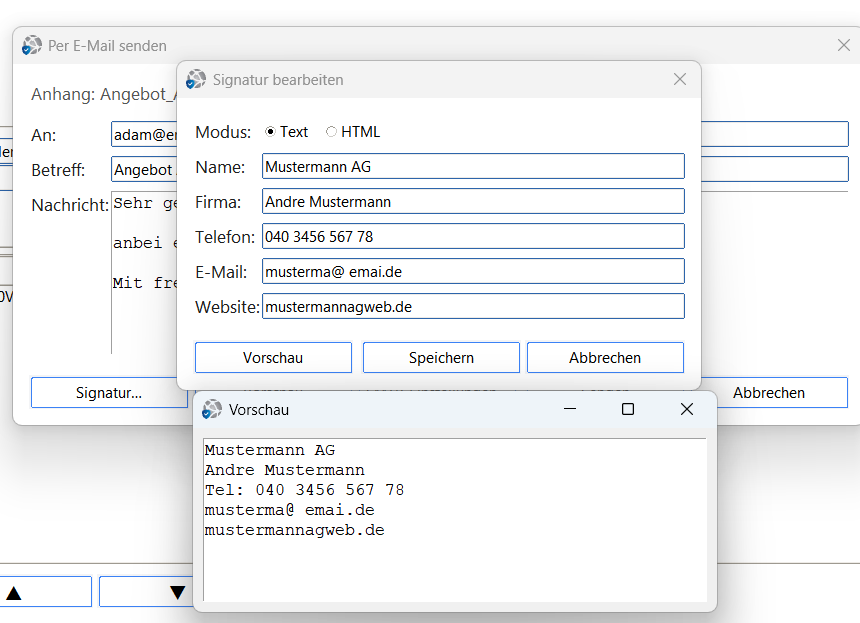
| Feld | Beschreibung |
|---|---|
| Modus | Text für eine reine Klartext-Signatur, HTML für eine formatierte Signatur mit Layout und Akzentfarbe. |
| Name | Name bzw. Firmenbezeichnung – erscheint fett hervorgehoben. |
| Firma Optional | Zusatzzeile, z.B. Ansprechpartner oder Rechtsform. |
| Telefon / E-Mail / Website Optional | Kontaktangaben, die in der Signatur erscheinen sollen. |
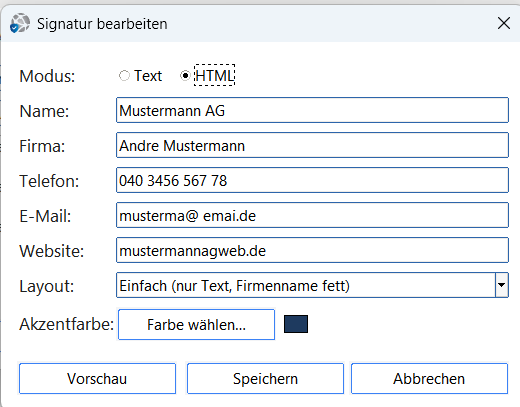
Im HTML-Modus stehen zwei weitere Optionen zur Verfügung:
| Feld | Beschreibung |
|---|---|
| Layout | Vorgefertigtes Signatur-Layout, z.B. „Einfach (nur Text, Firmenname fett)". |
| Akzentfarbe | Farbe für den fett hervorgehobenen Namen in der Signatur – frei wählbar über Farbe wählen…. |
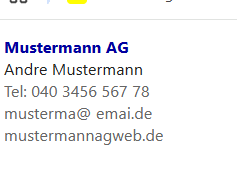
| Button | Funktion |
|---|---|
| Vorschau | Zeigt die Signatur so an, wie sie später in der E-Mail erscheint. |
| Speichern | Speichert die Signatur; sie wird ab sofort automatisch an jede über „Per E-Mail senden" versendete Nachricht angehängt. |
| Abbrechen | Schließt den Dialog ohne Speichern. |
Stornorechnung erstellen
Workflow: Rechnung auswählen → Archivierte Rechnung → Stornorechnung erstellen
Wenn eine bereits archivierte (finalisierten) Rechnung storniert werden muss, führt ZahlPro einen GoBD-konformen Stornoprozess durch: Die Originalrechnung bleibt unverändert erhalten, und es wird eine separate Stornorechnung mit negativen Beträgen erzeugt.
Schritt 1 – Rechnung auswählen
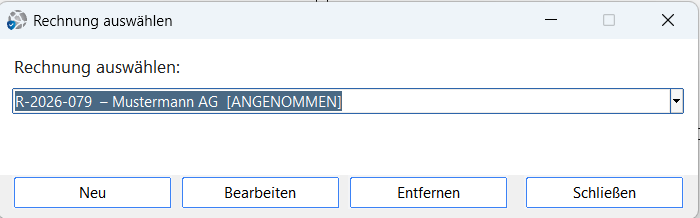
Im Hauptfenster unter Rechnungen → Bearbeiten öffnet sich zunächst ein Auswahl-Dialog mit allen vorhandenen Rechnungen:
| Element | Beschreibung |
|---|---|
| Dropdown | Listet alle Rechnungen im Format R-JJJJ-NNN – Kundenname [STATUS].
Beispiele:R-2026-004 – Dr. med. Thorsten Drallen [ENTWURF]R-2026-006 – Dr. med. Thorsten Drallen [ANGENOMMEN]
|
| Status in Klammern | Zeigt den aktuellen Status direkt im Dropdown: [ENTWURF], [VERSENDET],
[ANGENOMMEN], [BEZAHLT], [STORNO]. So ist der Zustand auf einen
Blick erkennbar.
|
| Neu / Bearbeiten / Entfernen / Schließen | Standard-Aktionen: neue Rechnung anlegen, ausgewählte bearbeiten, löschen oder Dialog schließen. |
Schritt 2 – Hinweis bei archivierter Rechnung

Wenn eine Rechnung mit Status [ANGENOMMEN], [BEZAHLT] oder ähnlichem
ausgewählt wird, erscheint automatisch dieser Sperrdialog:
| Meldung / Button | Bedeutung |
|---|---|
| „Diese Rechnung ist bereits finalisiert und archiviert.“ | ZahlPro hat erkannt, dass die Rechnung den Archivierungsstatus erreicht hat und nicht mehr direkt bearbeitet werden darf. |
| „Inhaltliche Änderungen sind aus GoBD-Gründen nicht zulässig.“ | Gesetzliche Begründung: GoBD verlangt Unverfälschbarkeit archivierter Buchungsbelege. |
| Stornorechnung erstellen | Startet den Stornoprozess: Eine neue Rechnung mit Status STORNO und negativen
Beträgen wird auf Basis der Originalrechnung vorbereitet. |
| Kopie anzeigen | Öffnet eine schreibgeschützte Ansicht der Originalrechnung – zur Einsicht, ohne Änderungsmöglichkeit. |
| Abbrechen | Schließt den Dialog, die Originalrechnung bleibt unverändert. |
Schritt 3 – Stornorechnung prüfen und abschließen
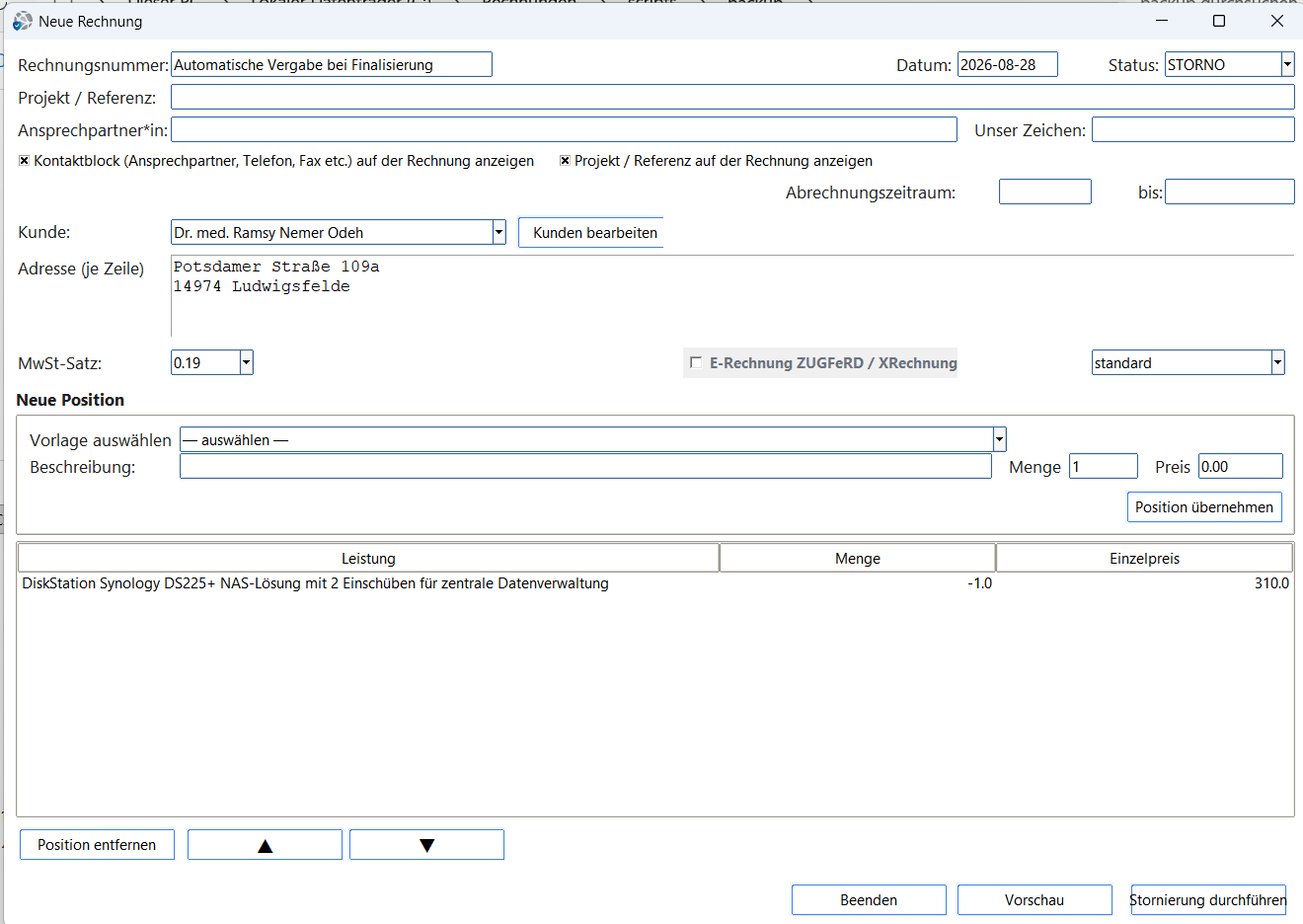
ZahlPro legt automatisch eine neue Rechnung an, die alle Positionen der Originalrechnung mit negativen Mengen bei unverändert positivem Einzelpreis enthält. Dadurch heben sich Original- und Stornorechnung rechnerisch auf.
Besonderheiten der Stornorechnung
| Feld | Wert / Besonderheit |
|---|---|
| Rechnungsnummer | Neue, fortlaufende Nummer (z.B. R-2026-007) – die Stornorechnung ist ein eigenes
Dokument |
| Status | STORNO – bereits voreingestellt, nicht ändern |
| Projekt / Referenz | Wird aus der Originalrechnung übernommen (z.B. Backup Einrichtung und Konfiguration Praxis Ludwigsfelde), ebenso wie die Sichtbarkeits-Häkchen dafür |
| Ansprechpartner*in & Unser Zeichen | Werden 1:1 aus der Originalrechnung übernommen |
| Kontaktblock- & Projekt-Häkchen | Beide Anzeige-Häkchen werden ebenfalls aus der Originalrechnung übernommen |
| Kunde & Adresse | Automatisch aus der Originalrechnung übernommen |
| MwSt-Satz | Identisch mit der Originalrechnung (0.19) |
| ZUGFeRD-Checkbox | Wie bei regulären Rechnungen standardmäßig deaktiviert – kann bei Bedarf aktiviert werden, damit auch die Stornorechnung als E-Rechnung ausgegeben wird |
| Zahlungshinweis | Wird aus der Originalrechnung übernommen (z.B. standard) |
| Positionen | Alle Positionen mit negativer Menge (z.B. -1.0, -2.0) bei
unverändertem, weiterhin positivem Einzelpreis – ergibt in Summe
(Menge × Preis) den negativen Gesamtbetrag
|
Schaltflächen der Stornorechnung
| Button | Funktion |
|---|---|
| Beenden | Schließt den Dialog ohne Stornierung. Die Originalrechnung bleibt unverändert. |
| Vorschau | Zeigt eine Druckvorschau der vorbereiteten Stornorechnung zur Prüfung vor dem Abschluss. |
| Stornierung durchführen | Schließt den Stornoprozess ab: Die Stornorechnung wird gespeichert, erhält eine eigene Rechnungsnummer und ein PDF wird erzeugt. Die Originalrechnung bleibt im System erhalten und ist weiterhin einsehbar. |
Rechnungsübersicht & Mahnwesen
Dialog: Hauptfenster → Rechnungsübersicht
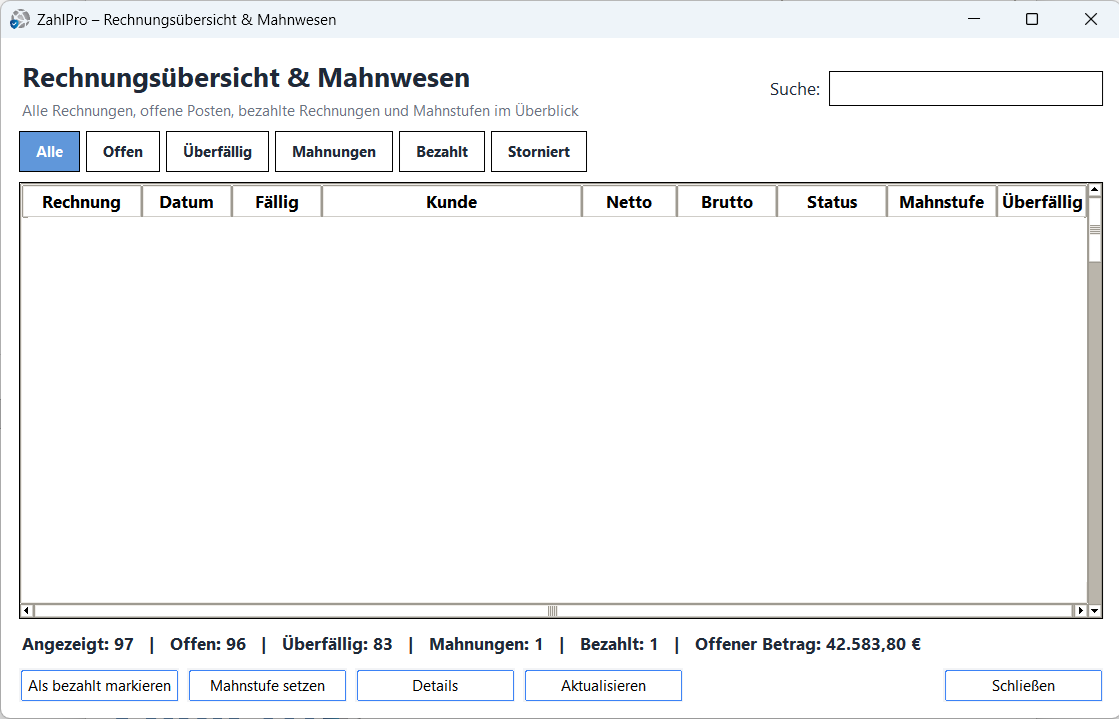
Die Rechnungsübersicht ist die zentrale Schaltstelle für das Forderungsmanagement. Sie zeigt alle Rechnungen auf einen Blick – mit Status, Fälligkeit, Mahnstufe und Beträgen. Zeilen sind nach Status farblich gekennzeichnet, und direkt von hier aus können Rechnungen als bezahlt markiert und Mahnstufen gesetzt werden.
Zugriff
Hauptfenster → Button Rechnungsübersicht (untere Leiste)
Filterleiste
Mit den Filter-Buttons oben links wird die Ansicht auf bestimmte Rechnungsgruppen eingeschränkt. Der aktive Filter ist blau hinterlegt.
| Filter | Angezeigte Rechnungen |
|---|---|
| Alle | Alle Rechnungen unabhängig vom Status (Standardansicht) |
| Offen | Rechnungen, die noch nicht bezahlt sind (Status Offen) |
| Teilbezahlt | Rechnungen, auf die bereits ein Teilbetrag eingegangen ist, bei denen aber noch ein Restbetrag offen ist (Status Teilbezahlt) |
| Überfällig | Offene Rechnungen, deren Fälligkeitsdatum überschritten ist |
| Mahnungen | Rechnungen mit gesetzter Mahnstufe (Mahnung 1, Mahnung 2, Mahnung 3) |
| Bezahlt | Rechnungen mit Status Bezahlt |
| Storniert | Stornierte Originalrechnungen und die zugehörigen Stornorechnungen (mit negativen Beträgen) |
Suchfeld (oben rechts)
Freitextsuche über alle angezeigten Felder – z.B. nach Kundennamen, Rechnungsnummer oder Betrag filtern. Die Liste aktualisiert sich sofort bei der Eingabe. Auch Bemerkungen und die Zahler erfasster Zahlungen (z. B. der Name der Pflegekasse) werden durchsucht.
Spalten der Rechnungsliste
Ein Klick auf eine Spaltenüberschrift sortiert die Liste danach; ein Pfeil in der Kopfzeile zeigt die aktuelle Sortierrichtung (▲/▼). Erneuter Klick auf dieselbe Spalte kehrt die Richtung um.
| Spalte | Beschreibung |
|---|---|
| Rechnung | Rechnungsnummer im eingestellten Format (z.B. R-2026-006 oder mit eigenem Präfix
MS2026-006). Bei Entwürfen bleibt das Feld leer – die Nummer wird erst bei der
Finalisierung vergeben.
|
| Datum | Rechnungsdatum (Ausstellungsdatum). |
| Fällig | Fälligkeitsdatum der Rechnung – berechnet aus Rechnungsdatum + Zahlungsziel (z.B. 14 Tage). |
| Kunde | Name des Rechnungsempfängers. |
| Netto | Rechnungsbetrag ohne Mehrwertsteuer in Euro. Bei Stornorechnungen negativ. |
| Brutto | Rechnungsbetrag inkl. Mehrwertsteuer in Euro – der tatsächlich vom Kunden zu zahlende Betrag. Bei Stornorechnungen negativ. |
| Restbetrag | Noch offener Betrag: Brutto abzüglich aller erfassten Zahlungen. Bei vollständig bezahlten
Rechnungen 0,00 €. Die Spalte Brutto zeigt weiterhin den vollen
Rechnungsbetrag. |
| Status | Aktueller Bearbeitungsstatus: Entwurf, Offen, Teilbezahlt, Bezahlt, Rest weiterberechnet (offener Rest wurde per Restbetragsrechnung weiterberechnet) oder Storniert. Der Zahlstatus ergibt sich automatisch aus den erfassten Zahlungen. |
| Mahnstufe | Aktuell gesetzte Mahnstufe (Mahnung 1, Mahnung 2, Mahnung 3). Leer, wenn keine Mahnung gesetzt wurde. Beim Stornieren einer Rechnung wird die Mahnstufe automatisch entfernt. |
| Überfällig | Kennzeichnung, sobald das Fälligkeitsdatum einer offenen Rechnung überschritten ist. |
| Bemerkungen | Interne Notiz zur Rechnung, z. B. „Kasse zahlt Rest im Folgemonat". Bearbeitbar über Bemerkung…, durchsuchbar und sortierbar. Die Bemerkung erscheint auch unter Details, aber nicht auf der PDF-Rechnung und nicht in der E-Rechnung. Storno- und Korrekturrechnungen übernehmen keine Bemerkung. |
Farbkodierung der Zeilen
| Farbe | Bedeutung |
|---|---|
| Schwarz | Offene Rechnung innerhalb des Zahlungsziels oder Entwurf – kein Handlungsbedarf |
| Grün | Rechnung ist bezahlt |
| Orange | Rechnung ist überfällig oder hat eine Mahnstufe gesetzt – Handlungsbedarf |
| Grau | Rechnung ist storniert (Originalrechnung und Stornorechnung) |
Summenzeile (unterhalb der Liste)
Die Summenzeile fasst die aktuell angezeigte Auswahl zusammen, z.B.:
Angezeigt: 15 | Offen: 8 | Überfällig: 0 | Mahnungen: 3 | Bezahlt: 5 | Offener Betrag: 2.266,21 €
| Anzeige | Bedeutung |
|---|---|
| Angezeigt | Anzahl der aktuell sichtbaren Rechnungen (nach aktivem Filter und Suche) |
| Offen | Anzahl noch nicht bezahlter Rechnungen |
| Überfällig | Rechnungen, deren Fälligkeitsdatum abgelaufen ist |
| Mahnungen | Rechnungen mit gesetzter Mahnstufe |
| Bezahlt | Anzahl bereits bezahlter Rechnungen |
| Offener Betrag | Gesamtsumme aller offenen, noch nicht bezahlten Rechnungen – der ausstehende Gesamtbetrag. Bei Teilzahlungen zählt nur der Restbetrag. |
Schaltflächen
| Button | Funktion |
|---|---|
| Zahlungen ▾ | Öffnet ein Untermenü mit allen Zahlungs- und Mahnfunktionen. Ein Klick daneben, ein erneuter Klick auf den Button oder Esc schließt es ohne Aktion. |
| Zahlung erfassen… | Erfasst eingegangene Zahlungen zur markierten Rechnung, auch Teilzahlungen – siehe Abschnitt „Zahlungen & Teilzahlungen" unten. |
| Als bezahlt markieren | Bucht den noch offenen Restbetrag als Zahlung mit heutigem Datum und setzt die Rechnung auf Bezahlt. Die Zeile wird grün, und der Betrag zählt nicht mehr zum offenen Betrag. |
| Restbetragsrechnung… | Erstellt für den offenen Rest eine eigene neue Rechnung an den Kunden (Patienten) – siehe Abschnitt unten. |
| Mahnstufe setzen | Weist der markierten Rechnung eine Mahnstufe zu (MAHNUNG_1 bis MAHNUNG_3)
und erzeugt auf Wunsch direkt das Mahnungs-PDF – siehe Unterdialog unten. |
| Details | Öffnet die vollständige Rechnungsansicht der markierten Rechnung – alle Positionen, Beträge und Kundendaten im Überblick, inkl. Datum der letzten Mahnung, aller erfassten Zahlungen und der Bemerkung. |
| Bemerkung… | Öffnet einen kleinen Dialog zum Bearbeiten der internen Bemerkung der markierten Rechnung. |
| Aktualisieren | Lädt die Liste neu – z.B. nach Änderungen an Rechnungen im Hauptfenster. |
| PDF öffnen | Öffnet die bereits erzeugte PDF-Datei der markierten Rechnung direkt im Standard-PDF-Programm – ebenso per Doppelklick auf die Zeile. |
| Schließen | Schließt die Rechnungsübersicht und kehrt zum Hauptfenster zurück. |
Zahlungen & Teilzahlungen
Zu jeder finalisierten Rechnung können Sie eingegangene Zahlungen erfassen – auch mehrere Teilbeträge, etwa wenn die Pflegekasse nur einen Teil überweist und der Rest später folgt.
Zugriff: Rechnung markieren → Zahlungen ▾ → Zahlung erfassen…
| Feld | Beschreibung |
|---|---|
| Liste der Zahlungen | Alle bisher erfassten Zahlungen mit Datum, Betrag, Zahler und Notiz. Eine markierte Zahlung kann über Löschen wieder entfernt werden. |
| Datum Pflicht | Zahlungseingang im Format TT.MM.JJJJ, mit Kalender-Auswahl. |
| Betrag Pflicht | Eingegangener Betrag, z. B. 450,00. Vorbelegt mit dem noch offenen
Restbetrag. |
| Zahler Optional | Wer gezahlt hat. Vorschläge: der Kostenträger (z. B. die Pflegekasse) und der Kunde. |
| Notiz Optional | Freier Vermerk zur Zahlung, z. B. Verwendungszweck oder Kontoauszug. |
| Status | Bedeutung |
|---|---|
| Offen | Noch keine Zahlung erfasst. |
| Teilbezahlt | Es ist ein Teil eingegangen, ein Restbetrag ist noch offen. |
| Bezahlt | Der volle Betrag ist eingegangen – die Rechnung springt automatisch auf Bezahlt. Wird eine Zahlung wieder gelöscht, wird die Rechnung automatisch wieder offen bzw. teilbezahlt. |
| Rest weiterberechnet | Der offene Rest wurde per Restbetragsrechnung an den Kunden weiterberechnet und zählt hier nicht mehr als offener Posten. |
Bestehende Daten: Beim ersten Start übernimmt ZahlPro Ihre vorhandenen Rechnungen automatisch. Bereits als bezahlt markierte Rechnungen erhalten eine Zahlung in voller Höhe (mit dem Bezahlt-Datum, sonst dem Rechnungsdatum) – Sie müssen nichts nacherfassen.
Restbetragsrechnung an den Kunden (Patienten)
Zahlt die Pflegekasse nur einen Teil und trägt den Rest der Patient selbst, erstellen Sie für den Rest eine eigene Rechnung: Rechnung markieren → Zahlungen ▾ → Restbetragsrechnung….
- 1
ZahlPro öffnet einen neuen Rechnungsentwurf an den Kunden – ohne Kostenträger, mit dem Leistungszeitraum der Ursprungsrechnung und einer Position „Restbetrag zu Rechnung … (Rechnungsbetrag …, bereits gezahlt …)".
- 2
Entwurf prüfen und wie gewohnt finalisieren. Erst dabei erhält die Restbetragsrechnung ihre eigene Rechnungsnummer.
- 3
Die Ursprungsrechnung erhält einen Verweis auf die neue Rechnung und den Status Rest weiterberechnet; ihre Mahnstufe wird zurückgesetzt. PDF, Archiv und Positionen der Ursprungsrechnung bleiben unverändert (GoBD).
Unterdialog: Mahnstufe setzen
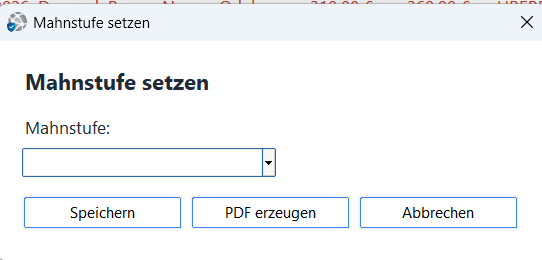
Dieser Dialog öffnet sich nach dem Klick auf Mahnstufe setzen in der Rechnungsübersicht. Er ermöglicht es, der zuvor markierten Rechnung eine Mahnstufe zuzuweisen und optional sofort ein Mahnungs-PDF zu erzeugen.
Eingabefeld
| Feld | Beschreibung |
|---|---|
| Mahnstufe | Dropdown zur Auswahl der Mahnstufe:MAHNUNG_1 – PDF-Titel „Zahlungserinnerung" (freundliche Erinnerung)MAHNUNG_2 – PDF-Titel „1. Mahnung" (deutlichere Aufforderung mit
Frist)MAHNUNG_3 – PDF-Titel „Letzte Mahnung" (vor Übergabe an Inkasso /
Anwalt)In der Rechnungsübersicht erscheint die gewählte Stufe als Mahnung 1 bis Mahnung 3 in der Spalte Mahnstufe, und die Zeile wird farblich hervorgehoben. |
| Mahnung an Nur mit Kostenträger | Erscheint nur bei Rechnungen mit aktivem abweichendem Rechnungsempfänger (Pflege-Zusatzmodul). Zwei
Häkchen: Kostenträger (vorausgewählt) und Kunde / Patient – einzeln
oder beide. Für jeden gewählten Empfänger entsteht bei „PDF erzeugen" eine eigene Mahnung: • an den Kostenträger mit Zeile Versicherte/r: Name (Vers.-Nr. …), Datei Mahnung_<Nr>_Kostentraeger.pdf• an den Kunden mit Zeile Rechnung an: <Kostenträger>, Datei Mahnung_<Nr>.pdf
|
Schaltflächen
| Button | Funktion |
|---|---|
| Speichern | Setzt die gewählte Mahnstufe auf der Rechnung und schließt den Dialog. Es wird kein PDF erzeugt. |
| PDF erzeugen | Speichert die Mahnstufe und erstellt sofort ein Mahnungs-PDF im Ausgabeordner, das direkt an den Kunden versendet werden kann. Gemahnt wird der noch offene Restbetrag, auf Wunsch zuzüglich der Mahngebühr der Stufe (→ Firmendaten → Mahnwesen…). |
| Abbrechen | Schließt den Dialog ohne Änderungen. |
Zahlungserinnerung (
MAHNUNG_1) – freundliche Erinnerung, kurze Frist (z.B. 7
Tage)1. Mahnung (
MAHNUNG_2) – deutlichere Aufforderung mit konkretem DatumLetzte Mahnung (
MAHNUNG_3) – letzte Frist mit Ankündigung weiterer Schritte
(Inkasso, rechtlich)
E-Rechnung / XML-Export
ZUGFeRD PDF/A-3 und XRechnung – integriert und validiert
ZahlPro erstellt E-Rechnungen vollständig integriert: Beim Aktivieren der
ZUGFeRD-Checkbox im Rechnungsdialog wird das PDF automatisch als PDF/A-3-konforme
ZUGFeRD-Rechnung erzeugt und gleichzeitig durch die Mustang-Bibliothek validiert.
Zusätzlich wird automatisch eine XML-Datei im ZahlPro-Unterordner
erechnungen\xml\
gespeichert.
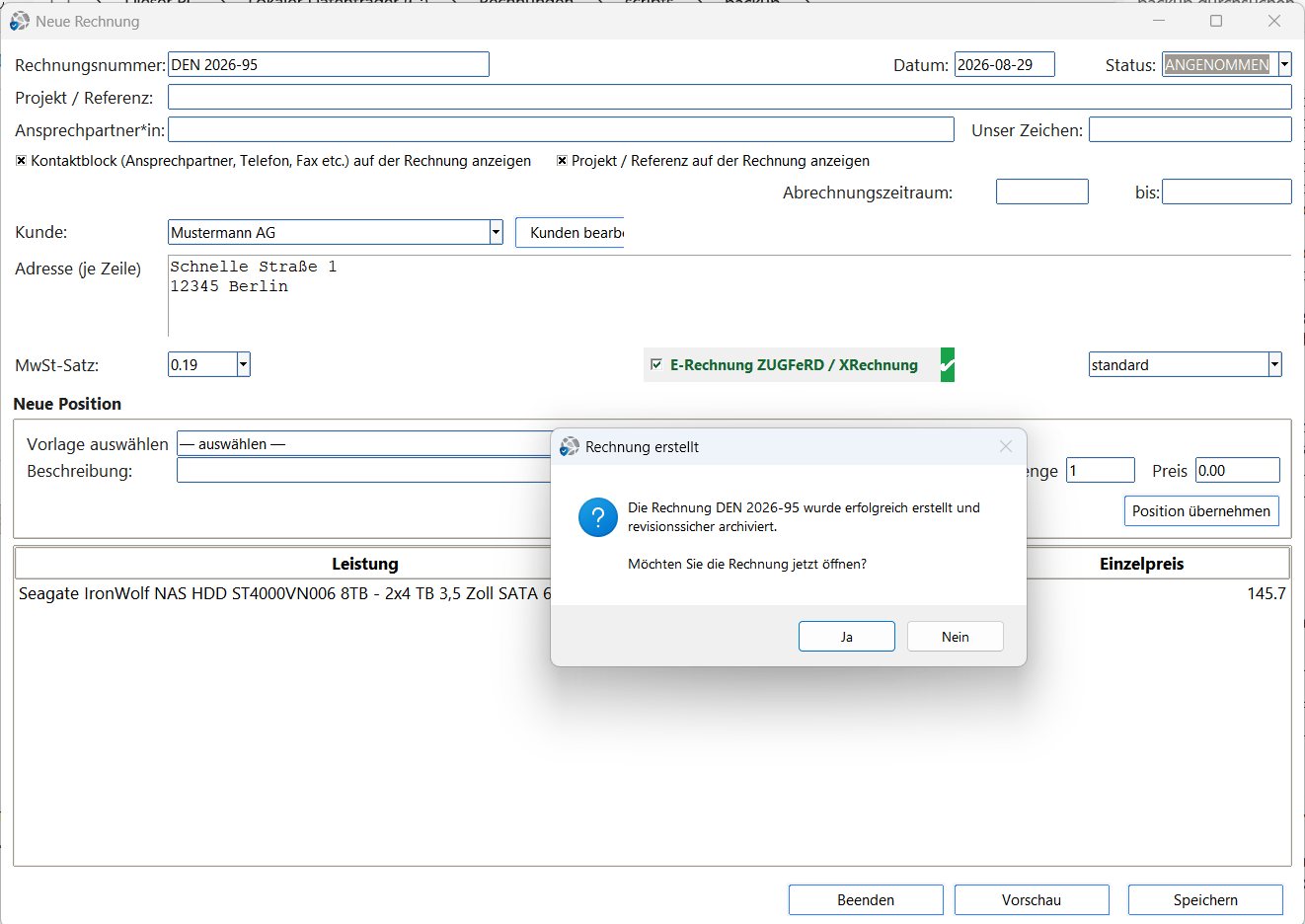
Wie wird eine E-Rechnung erstellt?
- 1
Im Rechnungsdialog die Checkbox ☐ E-Rechnung ZUGFeRD / XRechnung aktivieren (Standard: deaktiviert)
- 2
Status auf ANGENOMMEN setzen und Speichern klicken – PDF und E-Rechnung werden automatisch zusammen erzeugt
- 3
ZahlPro erstellt automatisch:
• Eine PDF/A-3-Datei mit eingebetteter XML (ZUGFeRD-Standard)
• Eine separate XML-Datei im OrdnerZahlPro\erechnungen\xml\
• Eine Mustang-Validierung der erzeugten E-Rechnung - 4
Das Validierungsergebnis wird direkt angezeigt (siehe Ampelsystem unten)
Ampelsystem – Validierungsergebnis (Mustang)
Nach der Erstellung prüft ZahlPro die E-Rechnung automatisch mit der Mustang-Validierungsbibliothek und zeigt das Ergebnis farblich an:
| Farbe | Status | Bedeutung & Handlungsbedarf |
|---|---|---|
| Grün | Erfolgreich | Die E-Rechnung ist vollständig ZUGFeRD/XRechnung-konform. Keine Fehler, keine Warnungen. Dokument ist versandbereit und erfüllt alle gesetzlichen Anforderungen. |
| Gelb | Erfolgreich mit Optimierungsbedarf | Die E-Rechnung wurde erstellt und ist grundsätzlich gültig, enthält jedoch Warnungen (z.B. optionale Felder nicht befüllt, empfohlene Angaben fehlen). Das Dokument kann versendet werden, sollte aber langfristig optimiert werden. Validierungsdetails prüfen. |
| Rot | Nicht erstellt / Fehler | Die Validierung hat kritische Fehler festgestellt. Die E-Rechnung wurde nicht als ZUGFeRD-Datei gespeichert. Ursachen prüfen: fehlende Pflichtfelder (z.B. Steuernummer/USt-ID, vollständige Adresse), ungültiger MwSt-Satz o.ä. Fehler beheben und erneut erzeugen. |
Was wird automatisch erstellt?
| Datei | Speicherort | Beschreibung |
|---|---|---|
| PDF/A-3 (ZUGFeRD) | ZahlPro\pdf\ |
Die Rechnung als PDF mit eingebetteter XML-Datei (Factur-X/ZUGFeRD). Sowohl für Menschen lesbar als auch maschinenverarbeitbar. Erfüllt die Anforderungen an eine elektronische Rechnung gemäß EU-Norm EN 16931. |
| XML-Rechnung | ZahlPro\erechnungen\xml\ |
Separate XML-Datei zusätzlich zur eingebetteten XML im PDF. Kann direkt in ERP-Systeme, Buchhaltungssoftware oder Portale hochgeladen werden (z.B. Peppol-Netzwerk, Lieferantenportale). |
Unterstützte Formate
| Format | Beschreibung | Anwendungsfall |
|---|---|---|
| ZUGFeRD / Factur-X | PDF/A-3 mit eingebetteter XML – kombiniert mensch- und maschinenlesbar | B2B-Versand, Archivierung, empfohlen für die meisten Anwendungsfälle |
| XRechnung (XML) | Reines XML-Format nach EN 16931 – nur maschinenlesbar | Pflicht bei Rechnungen an öffentliche Auftraggeber (B2G), beim Bund seit 2020; via „PDF → E-Rechnung“-Dialog |
E-Rechnung bei 0 % MwSt
Auch Rechnungen ohne Umsatzsteuer können als E-Rechnung (ZUGFeRD/XRechnung) erzeugt werden – z.B. für steuerbefreite Leistungen nach § 4 UStG (Heilberufe, Gebärdensprachdolmetschen, Pflege) oder für Kleinunternehmer.
- 1
MwSt-Satz
0.00wählen. - 2
Bei Grund für 0 % MwSt „Steuerbefreite Leistung (§ 4 UStG)" oder „Kleinunternehmerregelung (§ 19 UStG)" wählen und den Hinweistext prüfen – z.B. „Kein Ausweis der USt gem. § 4 Nr. 16 UStG."
- 3
☑ E-Rechnung ZUGFeRD / XRechnung aktivieren, Status ANGENOMMEN und speichern.
| Grund für 0 % MwSt | E-Rechnung |
|---|---|
| Kleinunternehmerregelung (§ 19 UStG) | ✔ möglich (Steuerkategorie „E – steuerbefreit") |
| Steuerbefreite Leistung (§ 4 UStG) | ✔ möglich (Steuerkategorie „E – steuerbefreit") |
| Eigener Text | ✔ möglich (Steuerkategorie „E – steuerbefreit") |
| Reverse-Charge / Ausfuhrlieferung | Derzeit nur PDF-Rechnung – hierfür ist die USt-IdNr. des Kunden erforderlich |
Gesetzliche Fristen
| Zeitraum | Anforderung |
|---|---|
| Seit 27.11.2020 | E-Rechnungspflicht bei Rechnungen an Bundesbehörden (B2G) – Länder und Kommunen nach jeweiligem Landesrecht |
| Seit 01.01.2025 | Alle inländischen Unternehmen müssen E-Rechnungen (B2B) empfangen und verarbeiten können |
| Ab 01.01.2027 | Ausstellungspflicht für Unternehmen mit mehr als 800.000 € Vorjahresumsatz |
| Ab 01.01.2028 | Ausstellungspflicht für alle Unternehmen im B2B-Bereich – ZahlPro erfüllt diese Anforderung bereits heute |
Häufige Ursachen für rote Validierung
| Problem | Lösung |
|---|---|
| Steuernummer / USt-ID fehlt | In Firmendaten unter Steuernummer / USt-ID eintragen |
| Firmenadresse unvollständig | Vollständige Adresse (Straße, PLZ, Ort) in Firmendaten ergänzen |
| Kundenadresse unvollständig | Adresse des Kunden im Rechnungsdialog oder Kundenstamm prüfen |
| Ungültiger MwSt-Satz | Nur gültige Werte verwenden: 0.19, 0.07 oder 0.00 |
| Bankverbindung fehlt | IBAN in den Firmendaten unter Bankverbindung eintragen |
Verfahrensdokumentation (GoBD)
Dialog: Hauptfenster → Recht & Archivierung → Verfahrens-Doku
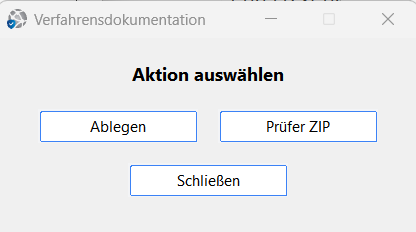
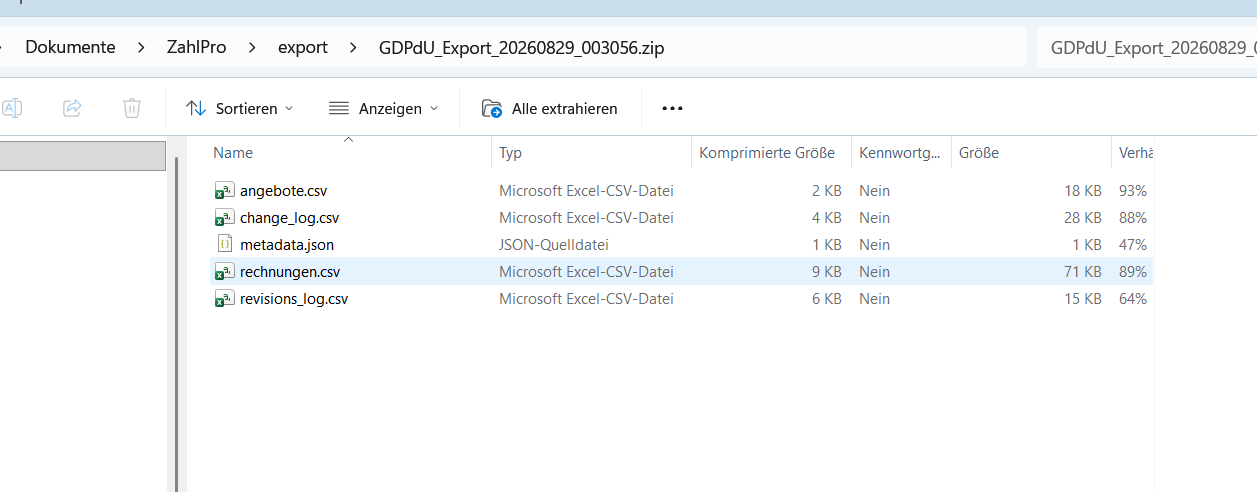
Die Verfahrensdokumentation ist ein gesetzlich gefordertes Dokument gemäß den GoBD (Grundsätze zur ordnungsmäßigen Führung und Aufbewahrung von Büchern, Aufzeichnungen und Unterlagen in elektronischer Form sowie zum Datenzugriff). ZahlPro generiert diese Dokumentation automatisch auf Basis Ihrer Firmendaten und Systemkonfiguration.
Rechtlicher Hintergrund
| Anforderung | Erklärung |
|---|---|
| GoBD-Pflicht | Jedes Unternehmen, das elektronische Bücher führt, ist verpflichtet, eine Verfahrensdokumentation zu erstellen, die das eingesetzte Buchführungssystem beschreibt. Ohne diese Dokumentation kann das Finanzamt die Ordnungsmäßigkeit der Buchführung anzweifeln. |
| Aufbewahrungspflicht | Die Verfahrensdokumentation muss 10 Jahre aufbewahrt werden und bei einer Betriebsprüfung vorgelegt werden können. |
| Inhalt laut GoBD | Beschreibung der eingesetzten Software, Datenspeicherung, Zugriffsschutz, Archivierungsverfahren, Backup-Strategie, Änderungsprotokoll (Change Log), E-Rechnungsverfahren und organisatorische Rahmenbedingungen. |
Zugriff
Hauptfenster → Kachel Recht & Archivierung → Button Verfahrens-Doku
Aktionsauswahl-Dialog
Nach dem Klick auf „Verfahrens-Doku" erscheint ein kleiner Dialog mit drei Aktionen:
| Button | Funktion |
|---|---|
| Ablegen | Generiert die Verfahrensdokumentation als .html-Datei und speichert sie im Unterordner
verfahrensdoku\ des Datenordners. Der Dateiname enthält automatisch Datum und Uhrzeit,
z.B.:Verfahrensdokumentation_ZahlPro_20260521_002723.htmlDas Dokument öffnet sich anschließend automatisch im Standard-Browser zur Kontrolle. |
| Prüfer ZIP | Erstellt einen GDPdU-konformen Datenexport (Datenträgerüberlassung nach Z3) als
CSV-Dateien in einem ZIP-Archiv, z.B. GDPdU_Export_20260829_002654.zip, gespeichert im
Unterordner export\. Enthält ausschließlich die maschinenlesbaren
Exportdaten
für die digitale Prüfbarkeit durch das Finanzamt – nicht die Verfahrensdokumentation oder den
GoBD-Bericht selbst (diese werden separat über „Ablegen" bzw. den GoBD-Bericht-Dialog erzeugt).Enthaltene Dateien:
|
| Schließen | Schließt den Dialog ohne Aktion. |
Inhalt der generierten Verfahrensdokumentation
Das automatisch generierte HTML-Dokument enthält folgende Abschnitte:
| Abschnitt | Inhalt |
|---|---|
| 1. Systembeschreibung | Beschreibung von ZahlPro als lokale Windows-Software; Kerneigenschaften: Offline (keine Cloud-Synchronisation), revisionssichere Archivierung mit Hash und Protokoll, Änderungslog, Prüfer-Export (Datenträgerüberlassung nach Z3) |
| 2. Einsatzumgebung | Anwendungsart, Betriebsform (Einzelplatz/lokal), Internet-/Cloud-Abhängigkeit (beides: Nein), Pfad zur Datenbasis und zum Basisverzeichnis |
| 3. Datenhaltung (Stammdaten & Belegdaten) | Speicherorte und Umfang von rechnungen.json und angebote.json; Hinweis auf
atomisches Schreiben (Speichern/Ersetzen) zur Vermeidung von Inkonsistenzen |
| 4. Prozessbeschreibung | Ablauf von der Stammdatenerfassung über Speicherung, PDF-Erzeugung, Archivierung und Protokollierung bis zur Bereitstellung für Prüfexporte; Korrekturen erfolgen nicht durch Überschreiben, sondern über Storno-/Korrekturrechnung |
| 5. Belegablage (PDF) | Speicherort der erzeugten Angebots- und Rechnungs-PDFs |
| 6. Revisionssichere Archivierung | Ablauf: Hashbildung (SHA-256), Kopie in kontrollierte Zielablage, Integritätsprüfung, Protokollierung
in revisions_log.csv, atomisches Finalisieren; Pfade zu Revisionsordner und -log mit
Zeilenanzahl |
| 7. Änderungsprotokoll (Change Log) | Dokumentation fachlich relevanter Änderungen (Zeitstempel, betroffene Belege, Integritätsmerkmale) in
change_log.json
|
| 8. E-Rechnung (XRechnung XML) | Speicherort der erzeugten XRechnung-XML-Dateien; Empfehlung zur unveränderbaren Ablage analog zu den PDF-Belegen |
| 9. Prüfexport (Datenträgerüberlassung / Z3) | Beschreibung des GDPdU-Exports mit den enthaltenen Dateien (rechnungen.csv,
change_log.csv, revisions_log.csv, metadata.json inkl.
Hashwert)
|
| 10. Organisatorische Maßnahmen & Kontrollen | Regeln zum Umgang mit festgeschriebenen/bezahlten Rechnungen, Korrekturen über Storno-/Folgevorgänge, Empfehlung zu regelmäßigen Datensicherungen und Integritätsprüfungen; Verantwortung liegt beim anwendenden Unternehmen |
| 11. Zugriffs- und Berechtigungskonzept | ZahlPro als lokale Einzelplatzlösung ohne Cloud-Anbindung oder zentrale Mehrbenutzerverwaltung; Schutz von Endgerät und Benutzerkonto liegt organisatorisch beim Unternehmen |
| 12. Datensicherung und Wiederherstellung | Empfohlener Backup-Ordner, Sicherungsumfang (JSON, PDFs, XML, Logs, Konfiguration), Durchführung und Wiederherstellungsweg über den Backup-/Restore-Prozess |
| 13. Aufbewahrungsfristen | Gesetzliche Aufbewahrungsfrist von in der Regel 10 Jahren für rechnungs- und buchungsrelevante Unterlagen; Anforderungen an geordnete, unveränderbare und maschinell auswertbare Vorhaltung |
| 14. Verantwortlichkeiten | Ordnungsgemäße Anwendung (Statuspflege, Datensicherung, Archivierung, Exportbereitstellung, organisatorische Schutzmaßnahmen) liegt beim Unternehmen bzw. verantwortlichen Nutzer; ZahlPro unterstützt dies technisch |
| 15. Anlagen / Nachweise | Direkte Pfadangaben zu Revisionslog, Änderungsprotokoll, Rechnungs- und Angebotsdaten sowie Hinweis auf den Prüfer-Export |
GoBD-Systembericht
Dialog: Hauptfenster → Recht & Archivierung → GoBD-Bericht

Der GoBD-Systembericht ist eine automatisch generierte Prüfzusammenfassung des ZahlPro-Systems. Er dokumentiert den aktuellen Systemzustand und dient als Nachweis für Betriebsprüfungen und Steuerberater.
Zugriff
Hauptfenster → Kachel Recht & Archivierung → Button GoBD-Bericht
Ablauf nach dem Klick
- 1
ZahlPro analysiert automatisch alle gespeicherten Daten und erzeugt den Bericht
- 2
Ein Bestätigungsdialog erscheint mit dem Speicherpfad der PDF-Datei und dem SHA256-Hashwert zur Integritätssicherung
- 3
Klick auf OK schliesst den Dialog – das PDF ist gespeichert und kann geöffnet werden
Bestätigungsdialog
| Element | Beschreibung |
|---|---|
| Bericht gespeichert unter | Vollständiger Dateipfad des erzeugten PDFs, z.B.:C:\Users\[Benutzer]\Documents\ZahlPro\GoBD\ZahlPro_GoBD_Systembericht_20260829_003856.pdfDer Dateiname enthält automatisch Datum und Uhrzeit der Erstellung. |
| SHA256 | Kryptografischer Hashwert der PDF-Datei (z.B. b75a4547773…f1b8c98f64d). Dient als
unveränderlicher Fingerabdruck des Dokuments – ermöglicht es später zu beweisen, dass die Datei
nicht nachträglich verändert wurde. Wichtig für die GoBD-Konformität (Unveränderbarkeit von
Belegen).
|
| OK | Schliesst den Bestätigungsdialog. |
Inhalt des GoBD-Systemberichts (PDF)
Systemstatistik
| Kennzahl | Bedeutung |
|---|---|
| Erstellt am | Zeitstempel der Berichterstellung (Datum und Uhrzeit) |
| Gesamt Rechnungen | Gesamtanzahl aller im System vorhandenen Rechnungen |
| Festgeschrieben | Rechnungen, die unveränderlich archiviert wurden |
| Stornierte Rechnungen | Anzahl der Original-Rechnungen, die storniert wurden |
| Stornorechnungen | Anzahl der tatsächlich erzeugten Storno-Dokumente (die separaten Rechnungen mit negativen Beträgen, siehe Kapitel „Stornorechnung erstellen") |
| Offen | Anzahl noch nicht bezahlter Rechnungen |
| Archivierte PDFs | Anzahl der im Archivordner gespeicherten PDF-Belege |
| Revisionslog-Einträge | Anzahl der protokollierten Systemereignisse im Revisionslog |
| Change-Log-Einträge | Anzahl der dokumentierten Änderungen an Rechnungen und Stammdaten |
Integritätsprüfung
| Feld | Bedeutung |
|---|---|
| Status | OK = alle Daten sind integer und unverändert. Bei Abweichungen erscheint ein
Warnhinweis.
|
| Geprüfte Log-Einträge | Anzahl der auf Unversehrtheit geprüften Protokolleinträge |
| OK | Anzahl der Einträge ohne Auffälligkeiten |
| Auffälligkeiten | Anzahl der Einträge mit Unstimmigkeiten. Bei Wert > 0 unbedingt prüfen – möglicher Hinweis auf Datenmanipulation oder technischen Fehler. |
PDF-Rechnung importieren & in E-Rechnung konvertieren
Dialog: Einstellungen → E-Rechnung Werkzeuge → PDF → E-Rechnung…
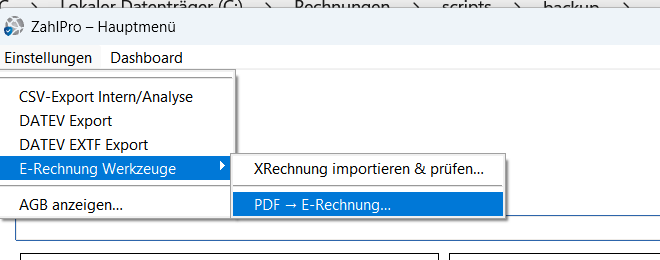
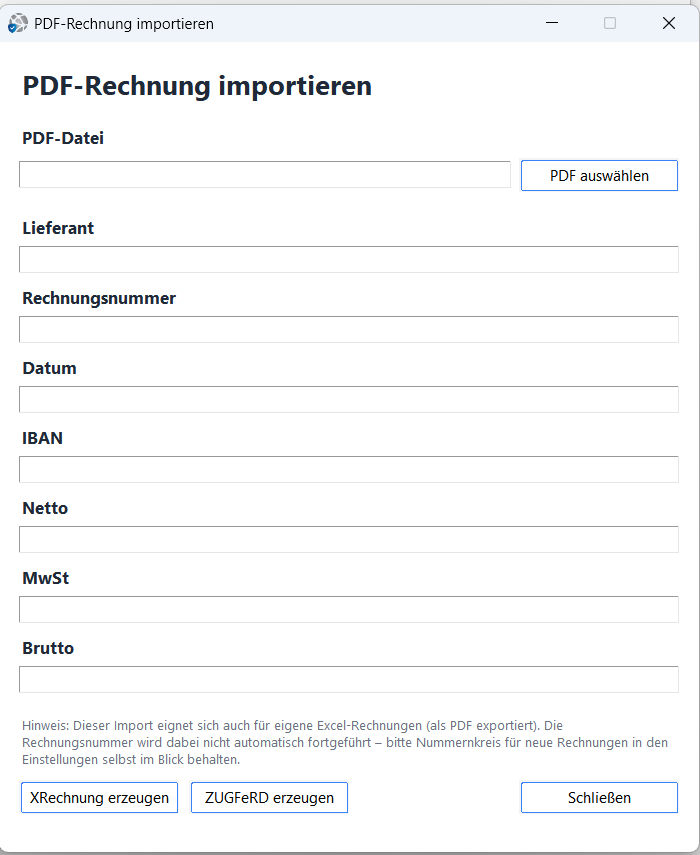
Mit diesem Dialog können Sie eine bestehende PDF-Rechnung (z.B. eine bereits gedruckte Rechnung) in ein elektronisches E-Rechnungsformat konvertieren – entweder als XRechnung (XML) oder als ZUGFeRD (PDF/A-3 mit eingebetteter XML). Die Rechnungsdaten werden manuell erfasst und dann in das gewünschte Format exportiert.
Zugriff
Hauptfenster → Menüleiste Einstellungen → E-Rechnung Werkzeuge → PDF → E-Rechnung…
Typischer Anwendungsfall
Schritt-für-Schritt
- 1
Dialog öffnen über Einstellungen → E-Rechnung Werkzeuge → PDF → E-Rechnung…
- 2
Auf PDF auswählen klicken und die vorhandene PDF-Rechnung auswählen
- 3
Rechnungsdaten manuell in die Felder eintragen (Lieferant, Rechnungsnummer, Datum, IBAN, Beträge)
- 4
Gewünschtes Format auswählen: XRechnung erzeugen oder ZUGFeRD erzeugen
- 5
Die erzeugte Datei wird im konfigurierten Ausgabeordner gespeichert
Eingabefelder
| Feld | Beschreibung |
|---|---|
| PDF-Datei | Pfad zur Quelldatei (PDF). Über den Button PDF auswählen wird ein Datei-Browser geöffnet. Die ausgewählte PDF dient als Grundlage für die Konvertierung. |
| Lieferant Pflicht | Name des Rechnungsausstellers (Ihr Firmenname oder der Name des Lieferanten, dessen Rechnung konvertiert werden soll). |
| Rechnungsnummer Pflicht | Rechnungsnummer gemäß Originalrechnung – muss identisch mit dem Original sein (gesetzliche Anforderung an E-Rechnungen). |
| Datum Pflicht | Rechnungsdatum des Originaldokuments. Format: JJJJ-MM-TT (z.B. 2026-05-21).
|
| IBAN | Bankverbindung des Rechnungsausstellers für die Zahlungsabwicklung. Bei XRechnung wird die IBAN als Zahlungsinformation in die XML eingebettet. |
| Netto Pflicht | Rechnungsbetrag ohne Mehrwertsteuer in Euro (z.B. 1347.18). Dezimaltrennzeichen: Punkt.
|
| MwSt Pflicht | Mehrwertsteuerbetrag in Euro (z.B. 255.96 für 19 % auf 1.347,18 €). |
| Brutto Pflicht | Gesamtbetrag inkl. MwSt in Euro (Netto + MwSt). Muss mit dem Originaldokument übereinstimmen. |
Schaltflächen
| Button | Funktion |
|---|---|
| XRechnung erzeugen | Erstellt eine XRechnung-konforme XML-Datei auf Basis der eingegebenen Daten. Das Format ist reines XML – maschinenlesbar, ohne eingebettetes PDF. Pflichtformat bei Rechnungen an öffentliche Auftraggeber (beim Bund seit 2020, Länder und Kommunen nach Landesrecht). |
| ZUGFeRD erzeugen | Erstellt eine ZUGFeRD-konforme PDF/A-3-Datei: das originale PDF wird mit einer eingebetteten XML-Datei (Factur-X) kombiniert. Das Ergebnis ist sowohl für Menschen (PDF-Ansicht) als auch für Systeme (XML) lesbar – ideal für den B2B-Versand. |
| Schließen | Schließt den Dialog ohne Konvertierung. Eingegebene Daten werden nicht gespeichert. |
Formatvergleich: XRechnung vs. ZUGFeRD
| Eigenschaft | XRechnung (XML) | ZUGFeRD (PDF/A-3) |
|---|---|---|
| Dateiformat | .xml |
.pdf mit eingebetteter XML |
| Lesbar für Menschen | Nein (nur Maschinen) | Ja (PDF-Ansicht) |
| Lesbar für Systeme | Ja | Ja |
| Pflicht bei B2G | Ja (Bund seit 2020) | Teilweise akzeptiert |
| Empfehlung | Öffentliche Auftraggeber | B2B-Versand, Archivierung |
Backup & Wiederherstellung
Dialog: Hauptfenster → Recht & Archivierung → Backup
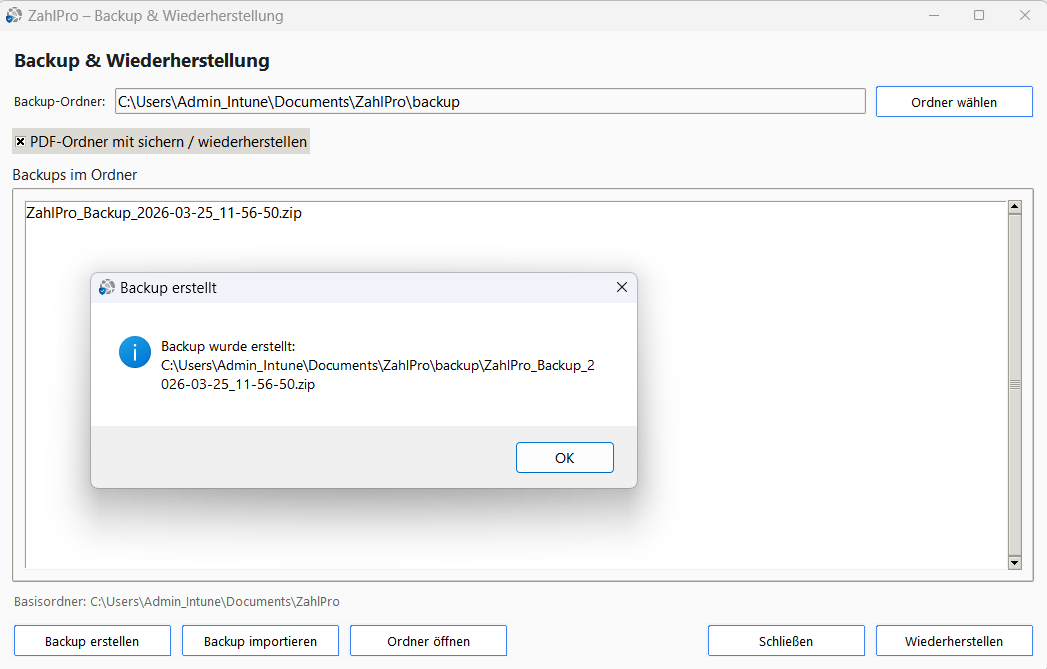
Der Backup-Dialog ermöglicht das manuelle Erstellen, Importieren und Wiederherstellen von Datensicherungen aller ZahlPro-Daten. Alle Rechnungen, Angebote, Kundendaten und Konfigurationsdateien können so gesichert und bei Bedarf wiederhergestellt werden.
Zugriff
Hauptfenster → Kachel Recht & Archivierung → Button Backup
Konfiguration
| Element | Beschreibung |
|---|---|
| Backup-Ordner | Zielpfad, in dem Backups gespeichert werden. Standard:
C:\Users\[Benutzer]\Documents\ZahlPro\backupÜber Ordner wählen kann ein anderer Pfad gewählt werden – z.B. ein Netzlaufwerk, USB-Stick oder OneDrive-Ordner für automatische Cloud-Sicherung. |
| ☑ PDF-Ordner mit sichern / wiederherstellen | Checkbox – wenn aktiviert (Standard: an), werden beim Backup auch alle generierten PDF-Dateien gesichert. Bei der Wiederherstellung werden PDFs ebenfalls zurückgespielt. Deaktivieren spart Speicherplatz, wenn PDFs bei Bedarf neu erzeugt werden können. |
| Basisordner (Statuszeile) | Zeigt den aktuell konfigurierten Datenordner von ZahlPro (aus den Firmendaten):
C:\Users\[Benutzer]\Documents\ZahlPro
|
Backups im Ordner
Die Liste in der Mitte zeigt alle vorhandenen Backup-Dateien im gewählten Backup-Ordner. Jeder Eintrag
entspricht einem vollständigen Datensicherungs-ZIP mit Zeitstempel im Dateinamen, z.B.:
ZahlPro_Backup_20260521_002500.zip
Ein Eintrag in der Liste muss angeklickt (markiert) sein, bevor Wiederherstellen verwendet werden kann.
Schaltflächen
| Button | Funktion |
|---|---|
| Backup erstellen | Erstellt sofort eine vollständige Datensicherung aller ZahlPro-Daten als ZIP-Datei im konfigurierten Backup-Ordner. Dateiname enthält automatisch Datum und Uhrzeit. Optional inklusive PDF-Ordner (Checkbox). |
| Backup importieren | Öffnet einen Datei-Browser zum Auswählen einer externen Backup-ZIP-Datei (z.B. von einem USB-Stick oder aus einem anderen Ordner). Das importierte Backup erscheint danach in der Liste und kann wiederhergestellt werden. |
| Ordner öffnen | Öffnet den konfigurierten Backup-Ordner im Windows Explorer – zur direkten Ansicht, Verwaltung oder manuellen Kopie der Backup-Dateien. |
| Schließen | Schließt den Backup-Dialog und kehrt zum Hauptfenster zurück. |
| Wiederherstellen | Stellt das in der Liste markierte Backup wieder her. Die aktuellen Daten werden durch den Sicherungsstand ersetzt. Dieser Vorgang kann nicht rückgängig gemacht werden – vorher unbedingt ein aktuelles Backup erstellen! |
Backup-Erinnerung beim Beenden
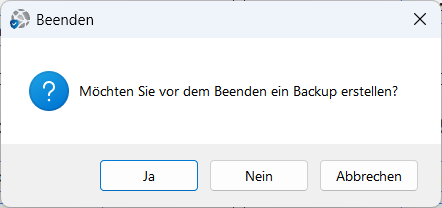
Beim Beenden von ZahlPro erscheint automatisch die Abfrage „Möchten Sie vor dem Beenden ein Backup erstellen?“. So geht kein Sicherungspunkt durch Vergessen verloren.
| Antwort | Wirkung |
|---|---|
| Ja | Erstellt sofort ein Backup im konfigurierten Backup-Ordner und beendet ZahlPro anschließend. |
| Nein | Beendet ZahlPro ohne Backup. |
| Abbrechen | Bricht den Beenden-Vorgang ab – ZahlPro bleibt geöffnet. |
Empfohlene Backup-Strategie
- 1
Täglich / Wöchentlich: Automatisch über den Backup-Button oder durch Setzen des Backup-Ordners auf OneDrive/Netzlaufwerk
- 2
Vor größeren Änderungen: Manuell „Backup erstellen“ klicken, bevor Massendaten geändert oder das System aktualisiert wird
- 3
Extern aufbewahren: Regelmäßig eine Kopie auf einem USB-Stick oder in der Cloud sichern – Schutz vor Festplattenausfall
- 4
Aufbewahrung: GoBD erfordert 10 Jahre Aufbewahrung – Jahresend-Backups entsprechend lange sichern
Lizenz aktivieren
Zugriff: Hauptfenster → Firma-Dropdown → Firmendaten bearbeiten → Lizenz aktivieren

Das Firma-Dropdown oben rechts im Hauptfenster enthält neben dem aktiven Firmenprofil auch den direkten Zugang zu den Firmendaten. Von dort aus wird der Lizenz-Dialog geöffnet.
Zugriff – zwei Wege
| Weg | Schritte |
|---|---|
| Weg 1 (Dropdown) | Hauptfenster → Dropdown Firma: Huebner IT-Beratung ▼ → Firmendaten bearbeiten… → Button Lizenz aktivieren |
| Weg 2 (Firmendaten) | Firmendaten-Dialog direkt öffnen → Button Lizenz aktivieren unten links |
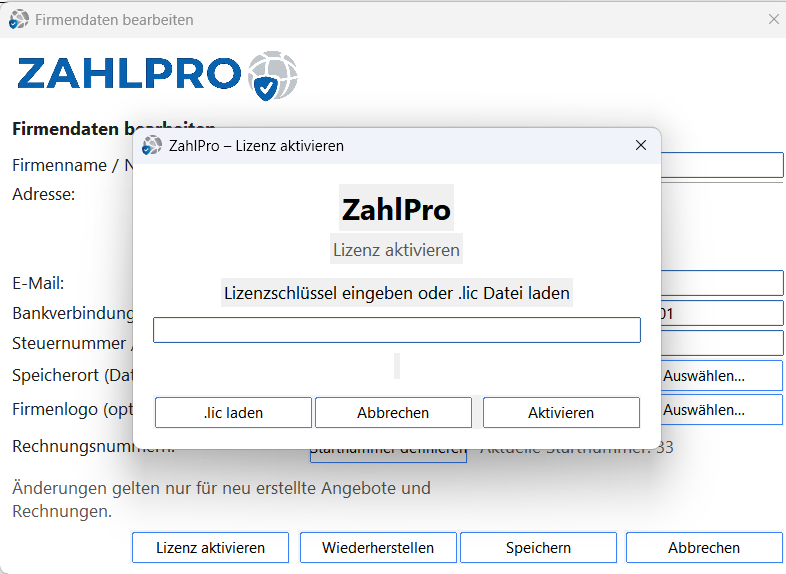
Der Lizenz-Dialog ermöglicht die Eingabe oder das Laden eines Lizenzschlüssels, um ZahlPro für den Produktivbetrieb freizuschalten.
Eingabefeld
| Feld | Beschreibung |
|---|---|
| Lizenzschlüssel | Freitextfeld zur manuellen Eingabe des Lizenzschlüssels. Der Schlüssel wird nach dem Kauf
per
E-Mail zugestellt. Format typischerweise: XXXXX-XXXXX-XXXXX-XXXXX.Alternativ kann eine .lic-Datei geladen werden (siehe Button unten). |
Schaltflächen
| Button | Funktion |
|---|---|
| .lic laden | Öffnet einen Datei-Browser zum Auswählen einer .lic-Lizenzdatei. Diese Methode
ist bequemer als die manuelle Eingabe, da keine Tippfehler möglich sind. Die .lic-Datei wird nach
dem
Kauf als Anhang per E-Mail geliefert – einfach speichern und hier laden. |
| Abbrechen | Schließt den Lizenz-Dialog ohne Änderungen. ZahlPro bleibt im aktuellen Lizenzstatus. |
| Aktivieren | Prüft den eingegebenen Lizenzschlüssel oder die geladene .lic-Datei und aktiviert die Lizenz. Bei erfolgreicher Aktivierung erscheint eine Bestätigungsmeldung und ZahlPro schaltet alle Funktionen des lizenzierten Umfangs frei. |
.lic-Datei auf
den neuen Rechner und aktivieren Sie die Lizenz erneut über diesen Dialog. Die Lizenz ist in der Regel
an
Ihre Nutzungsrechte geknüpft – bei Fragen wenden Sie sich an den ZahlPro-Support.Firma-Dropdown im Hauptfenster
Das Dropdown Firma: [Name] ▼ oben rechts im Hauptfenster hat zwei Funktionen:
| Eintrag | Funktion |
|---|---|
| Firma: Huebner IT-Beratung | Zeigt das aktuell aktive Firmenprofil. |
| Firmendaten bearbeiten… | Direktzugang zum Firmendaten-Dialog – ohne den Umweg über Menüs. Von dort aus ist auch die Lizenzaktivierung erreichbar. |
C:\ProgramData\ZahlPro\lizenz.lic hinterlegt und beim ersten Start
jedes Benutzers automatisch übernommen – siehe Kapitel Terminalserver (RDS).Editionen und Zusatzlizenzen
Alle Editionen nutzen dasselbe Programm. Welche Funktionen sichtbar sind, bestimmt allein die aktivierte Lizenz – eine Neuinstallation ist beim Wechsel nicht nötig.
| Lizenz | Umfang |
|---|---|
| ZahlPro Standard | Angebote, Rechnungen, E-Rechnung, Mahnwesen, Zahlungen, DATEV-Export, GoBD-Funktionen |
| ZahlPro Pflege | Standard plus Pflege-Zusatzmodul (Kostenträger, IK-Nummer, Mahnung an Kasse und/oder Patient) |
| Pflege mit Einsatzabrechnung | Pflege plus Einsatzabrechnung (Einzel- und Sammelrechnungen mit Einsätzen) |
| Terminalserver | Zusatzlizenz zu jeder Edition für den zentralen Betrieb auf Terminalservern – siehe Kapitel Terminalserver (RDS) |
F1-Hilfe & Support
Dieses Handbuch direkt aus ZahlPro öffnen – auch ohne Internetverbindung
Dieses Benutzerhandbuch ist in ZahlPro enthalten und funktioniert offline. Sie erreichen es an jeder Stelle im Programm, ohne erst lange suchen zu müssen.
F1 in jedem Fenster
Drücken Sie in einem beliebigen ZahlPro-Fenster die Taste F1. Das Handbuch öffnet sich im Browser direkt beim passenden Kapitel – auch in Unterfenstern wie Textblock bearbeiten oder Kundenstamm.
Menü „Hilfe"
| Eintrag | Funktion |
|---|---|
| Benutzerhandbuch | Öffnet das in ZahlPro enthaltene Handbuch – ohne Internetverbindung. |
| Online-Handbuch | Öffnet die aktuelle Fassung des Handbuchs auf zahlpro.de. |
| Support kontaktieren | Öffnet eine neue E-Mail an den ZahlPro-Support. |
| Über ZahlPro | Zeigt die installierte Version und Systeminformationen an – hilfreich für Supportanfragen. |
Support
Updates und Support sind ab Kauf 12 Monate kostenlos enthalten. ZahlPro können Sie danach unbegrenzt weiter nutzen; eine Verlängerung ist möglich.
- E-Mail: support@zahlpro.de
- Geben Sie bei Anfragen bitte Ihre ZahlPro-Version (unten rechts im Hauptfenster bzw. Hilfe → Über ZahlPro) und eine kurze Beschreibung mit Screenshot an.
PDF-Beispiele
So sehen Rechnungen mit unterschiedlichen Einstellungen im fertigen PDF aus
Die folgenden Beispiele zeigen zwei typische Rechnungslayouts. Welche Angaben wo erscheinen, hängt vor allem vom Kontaktblock (Häkchen im Rechnungsdialog, Standard: deaktiviert) und vom Pflege-Zusatzmodul ab.
Beispiel 1: Mit Kontaktblock und Pflege-Zusatzmodul
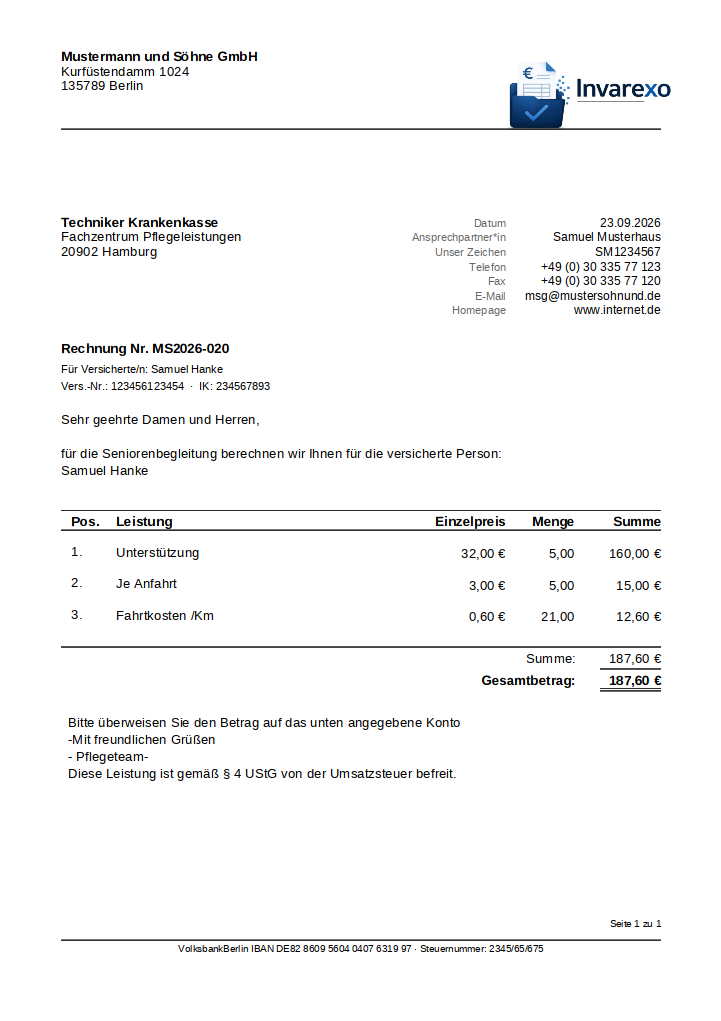
| Bereich | Inhalt im Beispiel |
|---|---|
| Briefkopf | Nur Firmenname und Adresse – die Kontaktdaten stehen im Kontaktblock. |
| Empfänger | Der Kostenträger (hier: AOK) wird automatisch als Rechnungsempfänger übernommen, sobald der Kunde einem Kostenträger zugeordnet ist. |
| Kontaktblock | Oben rechts nach DIN 5008: Datum, Ansprechpartner*in, Unser Zeichen sowie Telefon, Fax, E-Mail und Homepage aus den Firmendaten. |
| Versichertenangaben | Unter der Rechnungsnummer: versicherte Person, Versichertennummer und IK-Nummer des Kostenträgers. |
| Abrechnungszeitraum | Leistungszeitraum der Rechnung (hier ein Monat). |
| Summenblock | Bei 0 % MwSt (z.B. steuerbefreite Pflegeleistung nach § 4 UStG) entfällt die MwSt-Zeile; Summe und Gesamtbetrag sind identisch. |
| Zahlungshinweis | Zusatztext unter den Positionen (siehe Kapitel „Zusatztexte / Zahlungstexte"). |
| Fußzeile | Bankname, IBAN und Steuernummer. |
Beispiel 2: Ohne Kontaktblock, ohne Pflege-Zusatzmodul
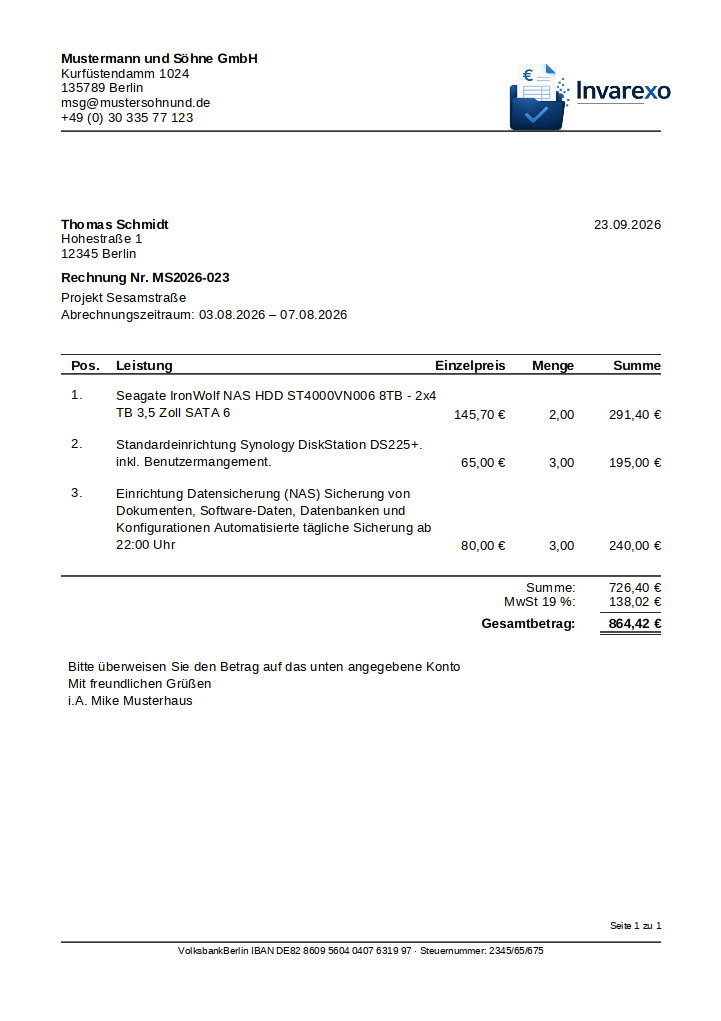
| Bereich | Inhalt im Beispiel |
|---|---|
| Briefkopf | Firmenname und Adresse, dazu E-Mail und Telefon – da der Kontaktblock deaktiviert ist, stehen die Kontaktdaten hier. |
| Empfänger und Datum | Kundenadresse links, Rechnungsdatum rechts. |
| Textblock | Freitextzeilen unter der Rechnungsnummer (Projektblock), gefolgt vom Abrechnungszeitraum. |
| Summenblock | Nettosumme, MwSt 19 % und Gesamtbetrag. |
| Fußzeile | Bankname, IBAN und Steuernummer. |
Beispiel 3: ZahlPro Standard mit Kontaktblock
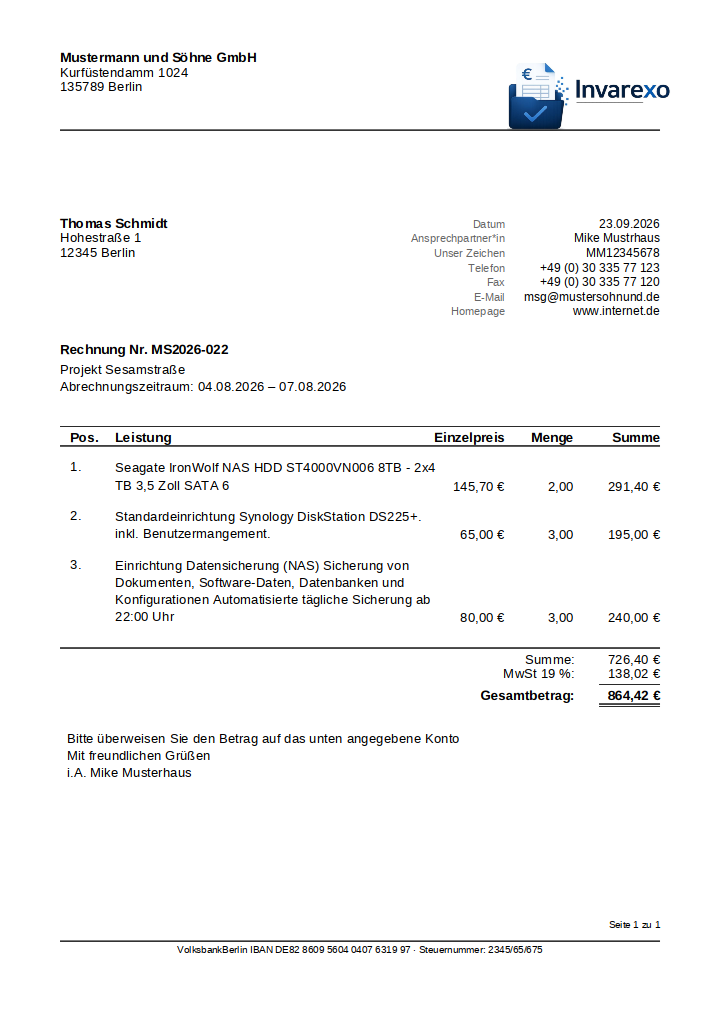
| Bereich | Inhalt im Beispiel |
|---|---|
| Briefkopf | Nur Firmenname und Adresse – die Kontaktdaten stehen im Kontaktblock. |
| Empfänger | Kundenadresse links. |
| Kontaktblock | Oben rechts nach DIN 5008: Datum, Ansprechpartner*in, Unser Zeichen sowie Telefon, Fax, E-Mail und Homepage aus den Firmendaten. |
| Projekt / Referenz | Unter der Rechnungsnummer (hier: „Projekt Sesamstraße"), gefolgt vom Abrechnungszeitraum. |
| Positionen | Längere Leistungsbeschreibungen werden automatisch umbrochen; Einzelpreis, Menge und Summe stehen auf Höhe der letzten Zeile. |
| Summenblock | Nettosumme, MwSt 19 % und Gesamtbetrag. |
| Zahlungshinweis | Zusatztext unter den Positionen, z.B. mit Grußformel und Unterzeichner (siehe Kapitel „Zusatztexte / Zahlungstexte"). |
| Fußzeile | Bankname, IBAN und Steuernummer. |